
برای استفاده از DNS شلتر و دور زدن محدودیت های اینترنتی، فقط کافیه تنظیمات شبکه دستگاهت رو عوض کنی. اینطوری می تونی راحت به سایت ها و سرویس هایی که به دلیل فیلتر شدن بهشون دسترسی نداری بری. تنظیمات DNS شلتر رو می تونی روی گوشی، لپ تاپ یا حتی کنسول های بازی مثل پلی استیشن و ایکس باکس انجام بدی. با چند تا کلیک ساده، اینترنت بدون محدودیت و امن تر رو تجربه کن.
تنظیم DNS در گوشیهای هوشمند (اندروید و iOS):
1. اندروید:
– به Settings برو و Network & Internet یا Connections رو انتخاب کن.
– روی Wi-Fi کلیک کن و شبکه Wi-Fi فعالت رو انتخاب کن.
– Advanced رو باز کن و IP settings رو به Static تغییر بده.
– DNSهای جدید رو در فیلدهای DNS 1 و DNS 2 وارد کن.
2. iOS:
– به Settings برو و Wi-Fi رو انتخاب کن.
– روی شبکه Wi-Fi فعالت کلیک کن.
– به پایین اسکرول کن و Configure DNS رو انتخاب کن.
– گزینه Manual رو انتخاب کن و Add Server رو بزن.
– DNSهای جدید رو وارد کن و تنظیمات رو ذخیره کن.
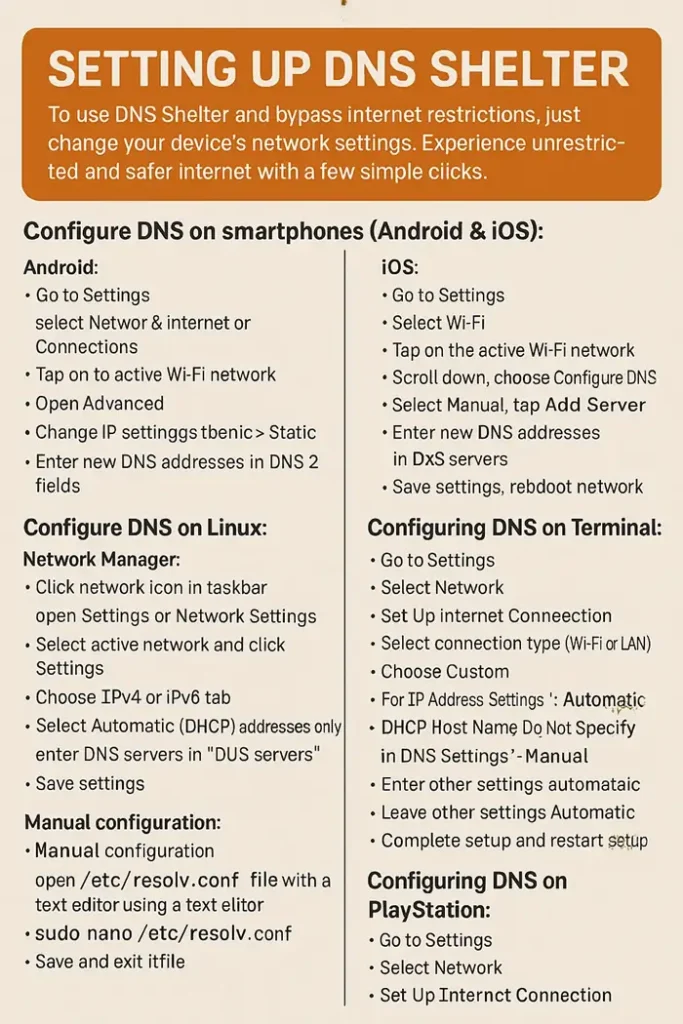
تنظیم DNS در لینوکس:
– Network Manager:
– روی آیکون شبکه در نوار وظیفه کلیک کن و Settings یا Network Settings رو باز کن.
– شبکه فعالت رو انتخاب کن و Settings رو بزن.
– تب IPv4 یا IPv6 رو انتخاب کن.
– Automatic (DHCP) addresses only رو انتخاب کن.
– در قسمت **DNS servers**، آدرسهای DNS شتلر رو وارد کن.
– تنظیمات رو ذخیره کن و شبکه رو دوباره راهاندازی کن.
– تنظیم دستی (از طریق Terminal):
– فایل /etc/resolv.conf رو با ویرایشگر متن باز کن:
sudo nano /etc/resolv.conf
– خطهای زیر رو به فایل اضافه کن یا تغییر بده (به جای 0 دی ان اس های شلتر رو وارد کنید):
nameserver 0.0.0.0
nameserver 0.0.0.0
– فایل رو ذخیره کن و خارج شو.
تنظیم دی ان اس ایکس باکس:
برای خرید DNS میتونی روی لینک کلیک کنی و وارد سایت شلتر بشی.
تنظیم dns پلی استیشن
– به Settings برو.
– Network رو انتخاب کن.
– Set Up Internet Connection رو انتخاب کن.
– نوع اتصال (Wi-Fi یا LAN) رو انتخاب کن.
– Custom رو انتخاب کن.
– برای تنظیم IP Address Settings**، **Automatic رو انتخاب کن.
– DHCP Host Name رو Do Not Specify انتخاب کن.
– در DNS Settings**، **Manual رو انتخاب کن.
– آدرسهای DNS رو وارد کن.
– سایر تنظیمات رو به صورت Automatic رها کن و تنظیمات رو تکمیل کن.
– پلیاستیشن رو راهاندازی مجدد کن.
با این مراحل، میتونی به DNS جایگزین در دستگاههای مختلف متصل بشی و از محدودیتهای منطقهای عبور کنی!
برای دیدن و پیدا کردن آی پی دستگاه تون کافیه وارد قسمت آی پی من سایت شلتر بشید!
نمونش دی ان اس مخابرات ما


کسایی که میخان از نتوورک خود موبایلشون استفاده کنن نیاز به برنامه دارن…بهترینش
dns changer هست
خواستم اینو بگم که توی توضیحات اتصالتون قرار بدید ممنون
برای شیامی رو چرا نمیزارید