شلتر · DNS گیمینگ
رفع تحریم Ubisoft Connect؛ راهنمای کامل 2026 برای بازیهای یوبیسافت
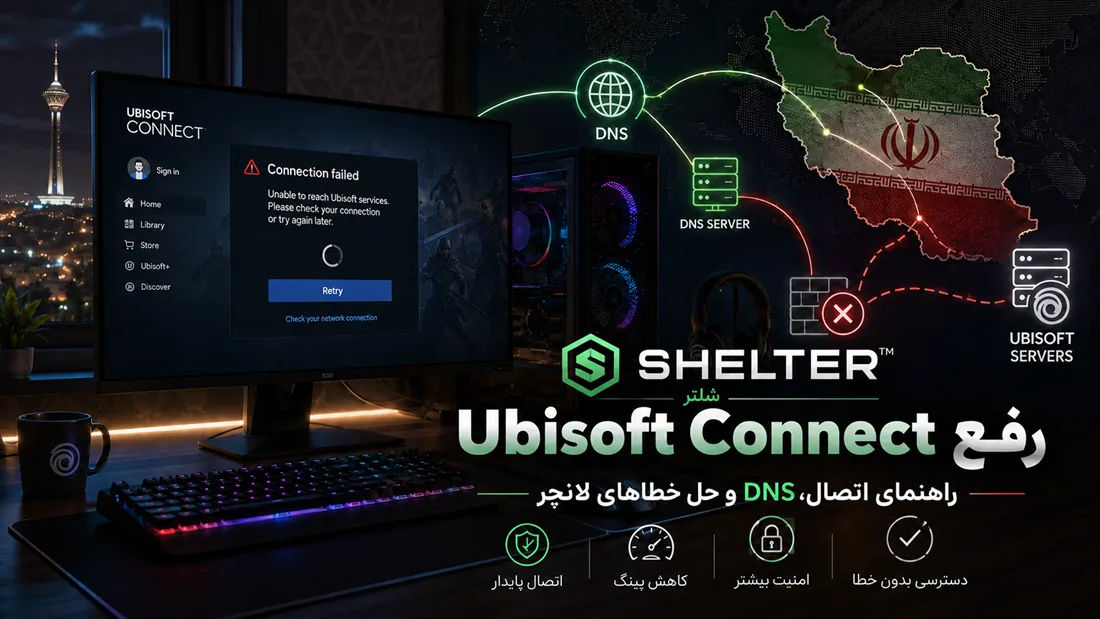
راهنمای کامل رفع تحریم یوبیسافت کانکت؛ حل خطای لاگین، مشکل دانلود و اتصال به سرور مولتیپلیر با تنظیم DNS اختصاصی روی ویندوز، کنسول و روتر در 5 دقیقه.
فهرست مطالب
ساعت یازده شب است. بعد از چند ساعت انتظار، دانلود بازی بالاخره تمام شده. دوستت در دیسکورد منتظر است، سیستم آماده است و فقط یک کلیک تا شروع بازی فاصله داری.
Ubisoft Connect را باز می کنی، چند ثانیه صبر می کنی… دایره ی لودینگ می چرخد، اما به جای ورود به بازی با یک پیام ناامیدکننده روبه رو می شوی: Unable to connect to Ubisoft servers.
اولین چیزی که به ذهنت می رسد این است: «مشکل از اینترنت منه؟» اتصال را بررسی می کنی؛ اینترنت وصل است، رمز عبور درست وارد شده و حتی دانلود بازی هم بدون مشکل انجام شده. اما هنوز یک مانع نامرئی وجود دارد که اجازه نمی دهد وارد دنیای بازی شوی.
این تجربه برای خیلی از گیمرهای ایرانی آشناست؛ مخصوصاً وقتی بعد از خرید یک بازی، ساعت ها انتظار برای دانلود و آماده شدن سیستم، در آخرین مرحله با مشکل اتصال مواجه می شوند. گاهی این مشکل به محدودیت های دسترسی، گاهی به مسیر ارتباطی اینترنت و گاهی هم به تنظیمات شبکه یا خود سرورهای یوبیسافت مربوط است.
خبر خوب این است که رفع تحریم یوبیسافت کانکت در بسیاری از موارد فرآیند پیچیده ای نیست و با چند تنظیم درست می توان دوباره به بازی برگشت.
رفع تحریم یوبیسافت کانکت یعنی چه و دقیقاً چه چیزی را حل میکند؟
رفع تحریم یوبیسافت کانکت یعنی برداشتن مانعی که سرورهای یوبیسافت بر اساس موقعیت جغرافیایی آی پی تو ایجاد کرده اند، تا لانچر بتواند دوباره با سرورهای احراز هویت، دانلود و بازی آنلاین حرف بزند. به زبان ساده، مشکل این نیست که اینترنت تو ضعیف است؛ مشکل این است که سرور مقابل، درخواست تو را می بیند و جواب نمی دهد.
وقتی این مانع برداشته شود، معمولاً این چند چیز درست می شوند:
- ورود به حساب کاربری: صفحه ی لاگین بالا می آید و توکن احراز هویت گرفته می شود.
- دانلود و آپدیت: سرعت از صفر درمی آید و دانلود مدام قطع نمی شود.
- اتصال به سرویس های آنلاین: مچ میکینگ، دوستان، کلاب ها و سیستم آواردها فعال می شوند.
- باز شدن فروشگاه: صفحه ی Store داخل لانچر به جای صفحه ی سفید، محصولات را نشان می دهد.
- وصل شدن به سرور بازی: در عناوین همیشه آنلاین مثل Rainbow Six Siege و The Division 2.
در مقابل، یک چیز را حل نمی کند و بهتر است از همین ابتدا رو راست باشیم: پرداخت با کارت بانکی ایرانی. این موضوع را در بخش Ubisoft+ کامل باز می کنم. اگر می خواهی نگاه کلی تری به منطق دور زدن محدودیت های سرویس های خارجی داشته باشی، مقاله ی روش های عبور از تحریم تصویر بزرگ تر ماجرا را نشان می دهد.
چرا Ubisoft Connect در ایران باز نمیشود؟ ریشهی فنی ماجرا چیست؟
در یک جمله: چون یوبیسافت پیش از آن که به درخواست تو سرویس بدهد، می فهمد درخواست از کجا آمده و آن را رد می کند. این تشخیص در چند لایه انجام می شود و به همین دلیل است که گاهی بخشی از لانچر کار می کند و بخشی نه. بیایید لایه ها را جدا کنیم.
لایه ی اول: جیوبلاک روی آی پی و شبکه ی توزیع محتوا
سرویس های یوبیسافت روی شبکه های توزیع محتوا (CDN) میزبانی می شوند. نزدیک ترین نقطه ی سرویس دهی، آی پی تو را می بیند و اگر در فهرست کشورهای محدودشده باشد، به جای فایل، کد خطای ۴۰۳ برمی گرداند. این دقیقاً همان حالتی است که دانلود روی صفر می ماند اما لانچر ظاهراً باز شده است.
نکته ی مهم اینجاست که این بلاک همیشه صددرصدی نیست. بعضی مسیرها باز می مانند و بعضی نه. برای همین ممکن است بتوانی وارد حساب شوی ولی فروشگاه باز نشود، یا برعکس.
لایه ی دوم: رزولوشن دامنه و نقشی که DNS بازی می کند
قبل از هر اتصالی، دستگاه تو باید نام دامنه را به آدرس آی پی تبدیل کند. این کار را DNS انجام می دهد. اگر DNS پیش فرض اپراتور، دامنه های یوبیسافت را به آدرس اشتباه یا خالی برگرداند، لانچر حتی فرصت تلاش برای اتصال را هم پیدا نمی کند و مستقیم می رود سراغ پیام خطا.
یک DNS اختصاصی گیمینگ در همین نقطه وارد می شود. کارش این است که درخواست های مربوط به دامنه های بازی را از مسیر درست رزولو کند و ترافیک را به سمت نقطه ای هدایت کند که مسدود نیست. اگر می خواهی بدانی خرابی DNS دقیقاً چه شکلی خودش را نشان می دهد، راهنمای کامل مشکلات سرور DNS نشانه ها را یک به یک توضیح داده است.
اگر نمی خواهی هر بار برای پیدا کردن یک DNS مناسب، چند گزینه مختلف را امتحان کنی، استفاده از یک سرویس DNS اختصاصی گیمینگ می تواند مسیر ساده تری باشد. سرویس هایی DNS اختصاصی شلتر با تمرکز روی نیاز گیمرها طراحی شده اند تا اتصال به سرویس های بازی پایدارتر شود و مشکلاتی مثل باز نشدن لانچر، خطاهای دسترسی یا اختلال در اتصال به سرورها کمتر شود. با خرید DNS اختصاصی شلتر، تنظیمات موردنیاز را دریافت می کنی و می توانی آن را روی ویندوز، کنسول یا روتر خود فعال کنی؛ بدون اینکه نیاز باشد کل ترافیک اینترنتت را از VPN عبور دهی.
لایهی سوم: تفاوت مسدودی دسترسی با مسدودی حساب و پرداخت
این سه تا را با هم قاطی نکن. مسدودی دسترسی یعنی سرور جواب نمی دهد و با تنظیم شبکه حل می شود. مسدودی حساب یعنی یوبیسافت اکانت را محدود کرده و راه حلش تیکت پشتیبانی است. مسدودی پرداخت هم یعنی درگاه، کارت ایرانی را نمی پذیرد که اصلاً از جنس شبکه نیست.
تشخیص درست این سه حالت، نصف مسیر عیب یابی است. اگر لانچر بعد از تغییر DNS باز شد اما هنگام خرید خطا داد، مشکل از لایه ی شبکه نبوده و نباید وقتت را سر تنظیمات بیشتر تلف کنی.
کدام خطاها نشانه ی تحریم هستند و کدام ها نیستند؟
همه ی ارورهای یوبیسافت کانکت به تحریم ربط ندارند. اگر بتوانی پیام خطا را درست بخوانی، خیلی سریع تر می فهمی که آیا اصلاً به رفع تحریم یوبیسافت کانکت نیاز داری یا نه. این فهرست را با تجربه ی مستقیم کاربران ایرانی جمع کرده ایم.
خطاهایی که معمولاً ریشه ی جغرافیایی دارند:
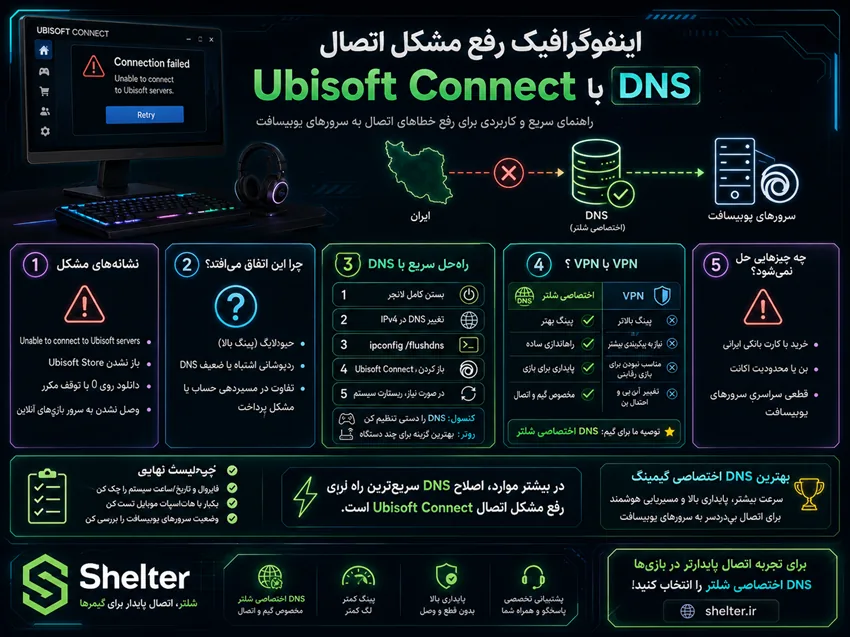
- پیام «Unable to connect to Ubisoft servers» بلافاصله بعد از باز شدن لانچر.
- گیر کردن روی صفحه ی سفید یا خالی هنگام باز شدن پنجره ی ورود.
- دانلود با سرعت صفر یا توقف مکرر روی درصدهای تصادفی.
- باز نشدن تب Store و Ubisoft+ داخل لانچر.
- خطای عمومی سرویس هنگام تلاش برای همگام سازی سیو ابری.
خطاهایی که معمولاً ربطی به تحریم ندارند:
- پیام مربوط به نام کاربری یا رمز عبور نادرست.
- خطای فایل خراب یا نیاز به Verify Files بعد از قطعی برق.
- کرش کردن بازی موقع اجرا که معمولاً به درایور کارت گرافیک برمی گردد.
- هشدار کمبود فضای دیسک هنگام آپدیت.
چطور با DNS اختصاصی تحریم یوبیسافت کانکت را رفع کنیم؟
ساده ترین و کم دردسرترین روش برای رفع تحریم یوبیسافت کانکت این است که DNS دستگاه را به یک DNS اختصاصی گیمینگ تغییر دهی. برخلاف VPN، کل ترافیک تو از یک تونل عبور نمی کند؛ فقط مسیر رزولوشن دامنه اصلاح می شود و همین باعث می شود پایداری اتصال به هم نریزد.
روش تنظیم روی ویندوز (گام به گام)
- لانچر Ubisoft Connect را کامل ببند. حتماً از System Tray هم Exit بزن تا فرایندش در پس زمینه نماند.
- کلیدهای Win + R را بزن، عبارت ncpa.cpl را تایپ کن و اینتر بزن.
- روی کارت شبکه ی فعالت (Ethernet یا Wi-Fi) راست کلیک کن و Properties را انتخاب کن.
- گزینه ی Internet Protocol Version 4 (TCP/IPv4) را انتخاب و روی Properties کلیک کن.
- حالت Use the following DNS server addresses را فعال کن و دو آدرس DNS اختصاصی ات را وارد کن.
- تأیید کن، بعد در Command Prompt دستور ipconfig /flushdns را اجرا کن تا کش قدیمی پاک شود.
- لانچر را دوباره باز کن. اگر باز هم خطا گرفتی، یک بار سیستم را ری استارت کن.
اگر با محیط تنظیمات شبکه ی ویندوز راحت نیستی، آموزش تصویری تنظیم DNS در ویندوز همین مسیر را با اسکرینشات نشان داده و کار را خیلی راحتتر میکند.
روش تنظیم روی کنسول های پلی استیشن و ایکس باکس
روی کنسول، مسیر کمی متفاوت است اما منطق یکی است. باید اتصال شبکه را دستی تنظیم کنی، بخش IP را روی خودکار بگذاری و فقط DNS را دستی وارد کنی. بعد از ذخیره، حتماً تست اتصال را اجرا کن تا مطمئن شوی تنظیمات اعمال شده است.
- برای پلی استیشن: مسیر Settings و سپس Network و بعد Set Up Internet Connection را دنبال کن. جزئیات کامل در راهنمای DNS برای PS4 و PS5 آمده است.
- برای ایکس باکس: از Settings به Network Settings و بعد Advanced Settings برو. مراحل دقیق را در راهنمای DNS برای ایکس باکس ببین.
روش تنظیم روی روتر (بهترین گزینه برای چند دستگاه)
اگر هم روی کامپیوتر بازی می کنی و هم روی کنسول، منطقی ترین کار این است که DNS را یک بار روی روتر ست کنی. آن وقت هر دستگاهی که به آن شبکه وصل شود، به صورت خودکار از همان تنظیم استفاده می کند و لازم نیست هر بار جداگانه دست ببری.
- آدرس پنل روتر را در مرورگر باز کن؛ معمولاً 192.168.1.1 یا 192.168.0.1 است.
- وارد بخش WAN یا Internet Setup شو.
- حالت DNS را از Automatic به Manual تغییر بده و آدرس ها را وارد کن.
- تنظیمات را ذخیره کن و یک بار روتر را ری بوت کن.
- روی هر دستگاه، DNS دستی قبلی را پاک کن تا تداخل پیش نیاید.
DNS اختصاصی بهتر است یا VPN؟ مقایسه ی منصفانه
جواب کوتاه: برای بازی، DNS اختصاصی معمولاً انتخاب بهتری است؛ چون تمام ترافیک را از یک مسیر واسط عبور نمی دهد و تأخیر اضافه ی کمتری تحمیل می کند. اما هر روش جای خودش را دارد. جدول زیر تفاوت ها را بدون اغراق کنار هم گذاشته است.
| معیار | DNS اختصاصی گیمینگ | VPN رایگان | بدون هیچ تنظیمی |
|---|---|---|---|
| باز شدن لانچر و ورود به حساب | معمولاً بله | گاهی بله | خیر |
| تأثیر روی پینگ بازی | مسیر مستقیم میماند | معمولاً پینگ بالا میرود | بدون تغییر |
| پیچیدگی راهاندازی | کم؛ فقط دو آدرس | نصب نرمافزار جداگانه | ندارد |
| کار روی کنسول | بله، مستقیم | نیاز به روتر یا اشتراکگذاری | ندارد |
| پایداری در دانلودهای حجیم | نسبتاً پایدار | اغلب قطعی مکرر | دانلود متوقف میشود |
| حل مشکل پرداخت با کارت ایرانی | خیر | خیر | خیر |
| مصرف منابع سیستم | تقریباً صفر | محسوس | ندارد |
همانطور که در ستون آخر میبینی، هیچکدام از این روشها معجزه نمیکنند. کاری که رفع تحریم یوبیسافت کانکت با DNS انجام میدهد، باز کردن مسیر دسترسی است؛ نه بیشتر و نه کمتر.
چرا دانلود و آپدیت بازی های یوبیسافت گیر می کند؟
وقتی دانلود روی صفر می ماند یا هر چند دقیقه یک بار قطع می شود، معمولاً یعنی لانچر توانسته به سرور احراز هویت وصل شود اما سرور محتوا (همان CDN) درخواست را رد می کند. یعنی نیمی از مسیر باز است و نیم دیگر بسته. این حالت حتی بیشتر از خطای لاگین دیده می شود و بعد از رفع تحریم یوبیسافت کانکت معمولاً اولین چیزی است که درست می شود.
چند کار مشخص معمولاً این وضعیت را درست می کند:
- بعد از تغییر DNS حتماً کش را پاک کن؛ بدون flushdns تنظیم جدید ممکن است اعمال نشود.
- در تنظیمات لانچر، محدودیت پهنای باند دانلود را روی حالت نامحدود بگذار.
- اگر آنتی ویروس یا فایروال فایل های لانچر را بازرسی می کند، مسیر نصب بازی را به فهرست استثنا اضافه کن.
- دانلودهای نیمه کاره را یک بار Pause و دوباره Resume کن تا اتصال از نو برقرار شود.
- اگر روی وای فای هستی و سیگنال ضعیف است، برای دانلودهای بالای ۵۰ گیگابایت کابل شبکه را ترجیح بده.
این الگو مخصوص یوبیسافت نیست. اگر روی استیم هم همین رفتار را دیدهای، مقالهی رفع تحریم استیم نشان میدهد که ریشهی هر دو تقریباً یکی است.
چرا به سرور مولتی پلیر وصل نمی شوم؟
در بازی های همیشه آنلاین مثل Rainbow Six Siege، The Division 2 و بخش آنلاین Far Cry، اتصال دو مرحله دارد: اول احراز هویت با سرویس یوبیسافت و بعد اتصال به سرور بازی. اگر مرحله ی اول رد شود، اصلاً به منوی بازی نمی رسی. اگر مرحله ی دوم مشکل داشته باشد، وارد منو می شوی ولی مچ پیدا نمی شود.
برای تشخیص، این سه سؤال را از خودت بپرس:
- آیا اسم دوستانت در لیست فرندز لانچر لود می شود؟ اگر نه، مشکل در لایه ی سرویس است.
- آیا وارد منوی اصلی بازی می شوی اما جست وجوی مچ بی پایان طول می کشد؟ اگر بله، مشکل در انتخاب دیتاسنتر است.
- آیا وسط مچ قطع می شوی؟ این معمولاً به کیفیت اتصال خانگی برمی گردد نه به محدودیت دسترسی.
در Rainbow Six Siege می توانی دیتاسنتر را دستی انتخاب کنی. انتخاب دیتاسنتر اروپای مرکزی برای کاربران ایرانی معمولاً منطقی تر از آمریکای شمالی است، چون مسیر فیزیکی کوتاه تری دارد. این یک واقعیت جغرافیایی است، نه وعده ی کاهش پینگ.
آیا با DNS می توانم Ubisoft+ بخرم یا بازی خریداری کنم؟
پاسخ صریح: نه. تغییر DNS باعث می شود صفحه ی فروشگاه و اشتراک Ubisoft+ برایت باز شود و قیمت ها را ببینی، اما لحظه ای که کارت بانکی ایرانی را وارد کنی، درگاه پرداخت آن را رد می کند. این محدودیت در لایه ی مالی اعمال می شود و هیچ تنظیم شبکه ای آن را دور نمی زند.
پس اگر جایی خواندی که فلان روش «مشکل خرید را هم حل می کند»، با احتیاط برخورد کن. صداقت فنی در این زمینه مهم است: DNS ابزار لایه ی دسترسی است، نه ابزار پرداخت. برای خرید، کاربران معمولاً از روش های واسط استفاده می کنند که موضوع این مقاله نیست.
نکته ی کارشناسی: قبل از هر تغییری، یک بار در Command Prompt دستور nslookup را روی دامنه ی سرویس یوبیسافت اجرا کن و خروجی را جایی یادداشت کن. بعد از تغییر DNS دوباره اجرا کن. اگر آی پی بازگشتی عوض شده باشد، یعنی تنظیم درست اعمال شده و مشکل باقی مانده از جای دیگری است. این تست سی ثانیه ای، ساعت ها حدس و گمان را حذف می کند.
چک لیست عیب یابی: اگر باز هم وصل نشد چه کنم؟
اگر DNS را عوض کردی و هنوز مشکل پابرجاست، این فهرست را به ترتیب اجرا کن. این ترتیب برای عیب یابی رفع تحریم یوبیسافت کانکت از ساده به پیچیده چیده شده؛ هر مرحله را انجام بده و بعد لانچر را تست کن و از رویشان نپر.
- لانچر را از Task Manager کاملاً ببند؛ فرایندهای باقی مانده تنظیم جدید را نمی بینند.
- دستور ipconfig /flushdns را اجرا کن و بعد کارت شبکه را یک بار غیرفعال و دوباره فعال کن.
- مطمئن شو DNS فقط روی یک لایه ست شده؛ همزمان روی روتر و ویندوز و مرورگر تنظیم نکن.
- اگر از DNS over HTTPS در مرورگر استفاده می کنی، موقتاً خاموشش کن تا تداخل مشخص شود.
- فایروال ویندوز را چک کن؛ ممکن است فایل اجرایی لانچر بعد از یک آپدیت بلاک شده باشد.
- تاریخ و ساعت سیستم را بررسی کن. اختلاف زمانی باعث شکست اعتبارسنجی گواهی امنیتی می شود.
- یک بار با اینترنت موبایل (هات اسپات) تست کن تا بفهمی مشکل از اپراتور خانگی است یا نه.
- اگر روی کنسول هستی، بعد از ذخیره ی DNS حتماً Test Connection را اجرا کن.
- فایل hosts ویندوز را باز کن و مطمئن شو کسی قبلاً دامنه ی یوبیسافت را دستی به آدرس اشتباه نبسته باشد.
- در نهایت، وضعیت سرورهای یوبیسافت را چک کن؛ گاهی قطعی سراسری است و ربطی به تو ندارد.
پنج اشتباه رایج که رفع تحریم را خراب می کند
خیلی از کاربرانی که می گویند «جواب نداد»، در واقع یکی از این اشتباه ها را مرتکب شده اند. اگر از قبل بشناسی شان، در وقتت صرفه جویی می شود.
- پاک نکردن کش DNS: سیستم تا مدتی جواب قدیمی را نگه می دارد و تو فکر می کنی تنظیم کار نکرده است.
- تنظیم همزمان چند لایه: DNS روی روتر، ویندوز و نرم افزار جانبی به طور همزمان، نتیجه ی غیرقابل پیش بینی می دهد.
- نصب مجدد بازی: هزینه ی سنگین اینترنتی برای مشکلی که اصلاً از سمت فایل های بازی نیست.
- انتظار کاهش پینگ: DNS مسیر رزولوشن را اصلاح می کند؛ فاصله ی فیزیکی تا سرور بازی سر جایش می ماند.
- تعویض مکرر تنظیمات: هر بار حداقل یک دقیقه صبر کن. تغییر پشت سرهم فقط عیب یابی را سخت تر می کند.
سوالات متداول
آیا رفع تحریم یوبیسافت کانکت باعث بن شدن اکانتم میشود؟
تغییر DNS بهخودیخود دستکاری در بازی محسوب نمیشود و رفتار غیرعادی در سیستم ضدتقلب ایجاد نمیکند. با این حال، هیچکس نمیتواند تضمین صددرصدی دربارهی سیاستهای آیندهی یک شرکت بدهد. توصیهی منطقی این است که از ابزارهای پایدار استفاده کنی و از سرویسهای ناشناخته و رایگان که ترافیک را دستکاری میکنند، دوری کنی.
بعد از تغییر DNS چقدر طول میکشد تا اثر کند؟
در حالت عادی بلافاصله. اما اگر کش سیستم پاک نشود، ممکن است تا چند دقیقه طول بکشد. برای اطمینان، بعد از تغییر تنظیمات دستور flushdns را اجرا کن و لانچر را کامل ببند و باز کن. اگر بعد از پنج دقیقه هیچ تغییری ندیدی، یک ریاستارت ساده معمولاً کار را تمام میکند.
آیا این روش روی بازیهای نصبشدهی قبلی هم جواب میدهد؟
بله. تنظیم DNS در سطح سیستمعامل یا روتر اعمال میشود، نه در سطح تکتک بازیها. بنابراین Far Cry، The Division و هر عنوان دیگری که از قبل نصب کردهای، بلافاصله از همان مسیر جدید استفاده میکند و نیازی به نصب مجدد نیست.
پینگم در Rainbow Six Siege کم میشود؟
لزوماً نه، و هر ادعای قطعی در این زمینه اغراق است. DNS روی مرحلهی پیدا کردن آدرس سرور اثر میگذارد، نه روی مسافت فیزیکی داده. چیزی که واقعاً پینگ را بهتر میکند، انتخاب دیتاسنتر نزدیکتر و کیفیت اتصال خانگی توست. البته وقتی مسیر رزولوشن اصلاح شود، قطعیهای ناگهانی و لگهای ناشی از تایماوت کمتر میشوند.
روی موبایل هم میتوانم بازیهای یوبیسافت را باز کنم؟
برای اپلیکیشنهای موبایل یوبیسافت میتوانی DNS خصوصی اندروید را در بخش تنظیمات شبکه فعال کنی. روی iOS این کار از طریق پروفایل شبکه انجام میشود. منطق کار دقیقاً همان چیزی است که در بخش ویندوز توضیح دادیم و تفاوت فقط در محل تنظیم است.
اگر DNS جواب نداد، مشکل از کجاست؟
سه احتمال باقی میماند: اول، تنظیم درست اعمال نشده که با تست nslookup مشخص میشود. دوم، محدودیت از سمت خود اکانت است که فقط پشتیبانی یوبیسافت حلش میکند. سوم، قطعی سراسری سرورهای یوبیسافت که با کمی صبر برطرف میشود. چکلیست بالا معمولاً هر سه را از هم جدا میکند.
جمعبندی: از کجا شروع کنم؟
خلاصهی همهی چیزی که خواندی در چند خط: مشکل اصلی یوبیسافت کانکت برای کاربران ایرانی، بسته بودن مسیر دسترسی است نه خرابی بازی. رفع تحریم یوبیسافت کانکت با اصلاح DNS در بیشتر موارد ظرف چند دقیقه انجام میشود و روی ویندوز، کنسول و روتر قابل اجراست.
یادت باشد قبل از هر کار بزرگی مثل نصب مجدد، اول لایهی شبکه را تست کن. کش را پاک کن، تنظیم را فقط روی یک لایه بگذار و انتظارات واقعبینانه داشته باش: مسیر دسترسی باز میشود، اما پرداخت با کارت ایرانی همچنان سر جایش باقی است.