شلتر · DNS گیمینگ
رفع تحریم دیسکورد؛ راهنمای کامل 2026 برای اتصال پایدار و کیفیت صدای بهتر
رفع تحریم دیسکورد قدمبهقدم: تنظیم DNS، انتخاب ریجن سرور صوتی، تنظیم QoS و Bitrate کانال برای اتصال پایدار و کیفیت صدای بهتر در وویس چت و استریم دیسکورد.
فهرست مطالب
دیسکورد برای بسیاری از گیمرهای ایرانی به یکی از مهم ترین ابزارهای ارتباطی هنگام بازی های آنلاین تبدیل شده است؛ اما مشکلاتی مثل باز نشدن برنامه، گیر کردن روی صفحه اتصال، قطع و وصل شدن Voice Chat و پرش صدا می تواند تجربه یک بازی تیمی را کاملاً خراب کند. شاید برای شما هم پیش آمده باشد که وسط یک مسابقه صدایتان ناگهان قطع شود، هم تیمی هایتان شما را نشنوند یا دیسکورد اصلاً وارد حساب کاربری نشود.
خبر خوب این است که رفع تحریم دیسکورد همیشه نیاز به راهکارهای پیچیده ندارد. در بسیاری از موارد، مشکل از ترکیبی از چند عامل مانند اختلال در DNS، مسیر نامناسب اتصال به سرورهای دیسکورد یا تنظیمات نادرست برنامه ایجاد می شود. با شناخت دقیق علت مشکل، می توان هر بخش را جداگانه بررسی و بهترین راهکار را انتخاب کرد.
در این راهنمای کامل رفع تحریم دیسکورد در سال 2026، ابتدا بررسی می کنیم چرا دیسکورد در ایران به درستی کار نمی کند، سپس روش های بهبود اتصال، تنظیم DNS، کاهش تأخیر Voice Chat و بهینه سازی تنظیمات داخلی دیسکورد را مرحله به مرحله توضیح می دهیم تا بتوانید بدون قطعی و تأخیر، تجربه بهتری در بازی های آنلاین داشته باشید.
چرا دیسکورد در ایران باز نمیشود؟
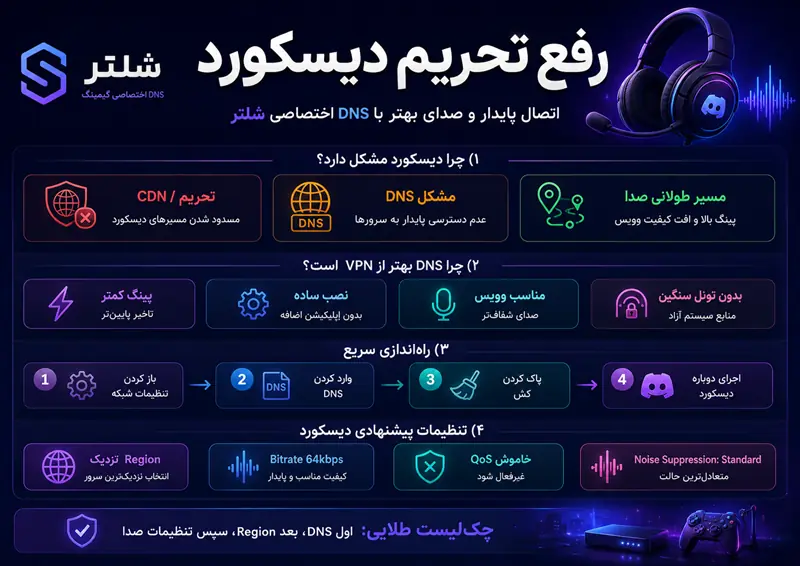
باز نشدن دیسکورد در ایران معمولاً سه ریشه ی متفاوت دارد: محدودیت سمت خود سرویس دهنده که آی پی های ایران را نمی پذیرد، محدودیت سمت شبکه ی داخلی که دسترسی به دامنه را می بندد، و مشکلات مسیریابی که باعث می شود بسته های صوتی دیر برسند. تشخیص اینکه با کدام یک طرفی، اولین قدم برای رفع تحریم دیسکورد است، چون هر کدام درمان جداگانه ای دارد.
تحریم سمت سرویس دهنده و CDN
بخشی از سرویس های خارجی، آی پی های ایران را در لبه ی شبکه ی خودشان رد می کنند. نتیجه اش خطای دسترسی، صفحه ی سفید یا لود نشدن دارایی های اپلیکیشن است. در این حالت اینترنت تو سالم است و ping هم جواب می دهد، اما سرویس عمداً به تو سرویس نمی دهد. این همان چیزی است که اکثر کاربران به آن «تحریم» می گویند و با همان منطقی حل می شود که در راهنمای عبور از تحریم ها توضیح داده ایم.
مشکل resolve نشدن دامنه در لایه ی DNS
گاهی اصلاً کار به سرور دیسکورد نمی رسد. کامپیوتر تو اسم دامنه را به آی پی تبدیل نمی کند و اپلیکیشن روی «Connecting» می ماند. این یعنی مشکل در لایه ی DNS است، نه در سرعت اینترنت. اگر DNS پیش فرض اپراتور جواب اشتباه یا خالی برگرداند، هر چقدر هم پهنای باند داشته باشی فایده ای ندارد. راهنمای مشکلات سرور DNS نشانه های این حالت را دقیق تر باز کرده است.
مسیریابی طولانی و پرش صدا
حالت سوم بدترین حالت برای گیمر است: اپلیکیشن باز می شود، چت متنی کار می کند، اما وویس چت لگ دارد. اینجا مشکل دسترسی نیست، مشکل مسیر است. بسته های صوتی تو به جای رفتن به نزدیک ترین سرور، از چند کشور عبور می کنند و با تأخیر بالا می رسند. نتیجه اش می شود صدای رباتیک، قطعی های کوتاه و همان جمله ی همیشگی: «چی گفتی؟ دوباره بگو.»
DNS اختصاصی ما چطور به رفع تحریم دیسکورد کمک می کند؟
DNS اختصاصی شلتر مثل یک دفترچه ی تلفن هوشمند عمل می کند. وقتی اپلیکیشن می خواهد به سرور وصل شود، اول باید بپرسد «آدرس این دامنه چیست؟» و DNS جواب می دهد. یک DNS گیمینگ درست کارکرده، این پرسش را سریع تر جواب می دهد و در بسیاری از موارد مسیر بهتری به تو معرفی می کند. همین یک تغییر کوچک، بخش بزرگی از رفع تحریم دیسکورد را پوشش می دهد، چون اکثر خطاهای «باز نشدن» از همین لایه می آید.
اما بگذار صادق باشیم، چون این نکته مهم است: DNS لایه ی دسترسی و مسیریابی دامنه را حل می کند. اگر خط اینترنت تو خودش ناپایدار است، پکت لاس دارد یا پهنای باند آپلودت پایین است، DNS معجزه نمی کند. کیفیت وویس چت به پایداری خط هم بستگی دارد. پس انتظار درست داشته باش: DNS در را باز می کند و مسیر را کوتاه تر می کند، ولی کیفیت خط را از صفر نمی سازد.
- ساده بودن راه اندازی : کافی است دو عدد را در تنظیمات شبکه وارد کنی.برای دیسکورد، DNS بهتر است یا VPN؟
- حل شدن دامنه : اپلیکیشن به جای گیر کردن روی صفحه ی لودینگ، سریع وصل می شود.
- مسیر کوتاه تر : در بسیاری از خطوط، تأخیر تا سرور صوتی کاهش پیدا می کند.
- بدون افت سرعت کلی : برخلاف تونل های سنگین، ترافیک تو رمزنگاری و بازفشرده نمی شود.
اگر به دنبال یک راهکار ساده و پایدار برای رفع مشکلات اتصال دیسکورد هستید، خرید DNS اختصاصی شلتر می تواند یکی از گزینه های مناسب باشد. این سرویس با تمرکز روی بهبود دسترسی، کاهش مشکلات مربوط به Resolve شدن دامنه ها و ایجاد مسیر ارتباطی بهتر، کمک می کند تا کاربران بدون درگیر شدن با تنظیمات پیچیده، اتصال خود به دیسکورد را پایدارتر کنند. برخلاف بسیاری از ابزارهای تغییر مسیر که ممکن است باعث افزایش تأخیر شوند، DNS اختصاصی شلتر بدون عبور دادن تمام ترافیک از تونل های سنگین، فقط لایه مورد نیاز برای دسترسی و مسیریابی را بهینه می کند؛ بنابراین برای گیمرهایی که کیفیت و پایداری Voice Chat برایشان اهمیت دارد، می تواند یک انتخاب کاربردی باشد.
برای دیسکورد، DNS بهتر است یا VPN؟
جواب کوتاه: برای گیمینگ و وویس چت، DNS معمولاً انتخاب بهتری است چون تأخیر اضافه نمیکند؛ اما هر کدام جای خودشان را دارند. تفاوت اصلی این است که DNS فقط مرحلهی پیدا کردن آدرس را عوض میکند، در حالی که VPN کل ترافیک تو را از یک تونل عبور میدهد. تونل یعنی رمزنگاری، یعنی سربار، و برای صدای زنده سربار یعنی لگ.
| معیار | DNS اختصاصی گیمینگ | VPN معمولی |
|---|---|---|
| تأثیر روی پینگ | معمولاً خنثی یا بهبود مسیر | اغلب افزایش تأخیر به دلیل تونل |
| مصرف منابع سیستم | تقریباً صفر | پردازش رمزنگاری روی CPU |
| سختی راهاندازی | وارد کردن دو آدرس در تنظیمات شبکه | نصب اپلیکیشن و مدیریت اتصال |
| پایداری در وویس چت | مناسب برای صدای زنده | وابسته به کیفیت سرور و بار آن |
| کار روی کنسول و روتر | بله، مستقیم قابل تنظیم | معمولاً نیاز به تنظیمات پیچیدهتر |
| تأثیر روی کل ترافیک | فقط لایهی نام دامنه | تمام ترافیک دستگاه |
برای رفع تحریم دیسکورد، اگر هدف اصلیات این است که تیمت را بشنوی و آنها هم تو را واضح بشنوند، از سبکترین راهحل شروع کن. سنگینترین ابزار همیشه بهترین ابزار نیست. همانطور که در مقایسهی DNS برای انواع اینترنت دیدهای، انتخاب درست به نوع خط تو هم بستگی دارد.
چطور DNS را برای دیسکورد تنظیم کنم؟
عملیترین قدم برای رفع تحریم دیسکورد همین است. تنظیم DNS در ویندوز کمتر از دو دقیقه طول میکشد و نیازی به نصب هیچ برنامه ای ندارد. کافی است وارد تنظیمات آداپتور شبکه شوی، حالت دستی را فعال کنی و آدرس های سرویس را وارد کنی. بعد از آن باید کش را پاک کنی تا سیستم جواب های قدیمی را دور بریزد.
- در ویندوز، کلید Win + R را بزن و عبارت ncpa.cpl را وارد کن.
- روی کارت شبکه ی فعال راست کلیک کن و Properties را باز کن.
- گزینه ی Internet Protocol Version 4 را انتخاب و روی Properties کلیک کن.
- حالت Use the following DNS server addresses را فعال کن.
- آدرس اول و دوم سرویس را وارد کن و تأیید بزن.
- در Command Prompt دستور ipconfig /flushdns را اجرا کن.
- دیسکورد را کامل ببند. یادت باشد از System Tray هم خارجش کنی، وگرنه فقط پنجره بسته می شود.
- دوباره اجرا کن و وارد یک کانال صوتی شو.
اگر مرحله به مرحله با تصویر می خواهی، آموزش کامل تنظیم DNS در ویندوز همین مسیر را با جزئیات بیشتر نشان می دهد. روی گوشی اندروید هم می توانی از بخش Private DNS یا تنظیمات دستی وای فای همین کار را انجام دهی. برای اینکه همه ی دستگاه های خانه یک جا تنظیم شوند، بهترین کار وارد کردن DNS در پنل روتر است.
چرا وویس چت دیسکورد قطع و وصل میشود؟
قطعی وویس چت معمولاً از تأخیر بالا یا از دست رفتن بسته ها می آید، نه از کمبود سرعت. دیسکورد برای صدای زنده به پهنای باند زیادی نیاز ندارد؛ یک کانال معمولی با چند ده کیلوبیت بر ثانیه هم کار می کند. چیزی که برایش حیاتی است، رسیدن منظم بسته هاست. اگر بسته ها دیر یا نامرتب برسند، صدا می پرد حتی اگر سرعت دانلودت بالا باشد.
ریجن سرور صوتی را دستی انتخاب کن
دیسکورد به صورت خودکار یک ریجن انتخاب می کند، ولی این انتخاب همیشه بهترین گزینه برای کاربر ایرانی نیست. اگر ادمین سرور هستی، می توانی ریجن کانال صوتی را دستی عوض کنی و تفاوتش را همان لحظه بشنوی. مسیر کار ساده است: روی کانال صوتی راست کلیک کن، Edit Channel را بزن و از بخش Region Override یک منطقه ی نزدیک تر انتخاب کن.
| ریجن صوتی | موقعیت جغرافیایی | وضعیت تقریبی برای ایران | مناسب برای |
|---|---|---|---|
| Frankfurt | آلمان | معمولاً یکی از پایدارترین گزینهها | بازی رقابتی و تیمی |
| Amsterdam | هلند | اغلب نزدیک به فرانکفورت | گزینهی جایگزین مطمئن |
| Rotterdam | هلند | قابل قبول در بیشتر خطوط | وقتی هلند شلوغ است |
| Russia | روسیه | بسته به اپراتور، نتیجه متغیر | امتحان کردن روی خطوط خاص |
| Dubai | امارات | از نظر جغرافیایی نزدیک اما مسیر همیشه کوتاه نیست | تست دوم بعد از اروپا |
| US East | آمریکا | تأخیر محسوس برای صدای زنده | فقط چت متنی یا شنیدن |
نکتهی مهم: نزدیک بودن جغرافیایی همیشه به معنی مسیر کوتاهتر نیست. مسیر اینترنت با خطکش روی نقشه اندازهگیری نمیشود. پس به جای حدس زدن، دو یا سه ریجن را عملاً تست کن و همان که صدایش تمیزتر است را نگه دار.
تنظیمات داخلی دیسکورد برای کیفیت صدای بهتر چیست؟
بخش زیادی از مشکلات صدا اصلاً ربطی به اینترنت ندارد و از تنظیمات خود اپلیکیشن می آید. دیسکورد چند گزینه ی مهم در بخش Voice and Video دارد که اگر اشتباه تنظیم شده باشند، صدای تو برای بقیه بریده بریده یا خفه شنیده می شود. این بخش را با دقت جلو برو، چون بیشترین بازده عملی را دارد.
Echo Cancellation و Noise Suppression
اگر با اسپیکر بازی می کنی، Echo Cancellation را حتماً روشن بگذار؛ وگرنه صدای خروجی دوباره وارد میکروفون می شود و اکو می سازد. Noise Suppression هم نویز پس زمینه مثل صدای فن کیس یا کولر را حذف می کند. اما حواست باشد: حالت Krisp کیفیت خوبی دارد ولی روی CPU فشار می آورد. اگر سیستمت وسط بازی به نفس نفس می افتد، آن را روی حالت Standard بگذار یا خاموش کن و به جایش از هدست استفاده کن.
Automatic Gain Control و حساسیت ورودی
گزینه ی Automatic Gain Control سطح صدای میکروفون را خودکار بالا و پایین می کند. برای میکروفون های ارزان مفید است، اما گاهی وسط سکوت نویز را تقویت می کند. بهترین کار این است که یک بار آن را خاموش کنی، از بخش Input Sensitivity حالت دستی را فعال کنی و نوار را جایی بگذاری که با صدای عادی حرف زدنت سبز شود ولی با نویز محیط فعال نشود.
Bitrate کانال صوتی را واقع بینانه تنظیم کن
هر کانال صوتی یک بیت ریت دارد که به صورت پیش فرض روی ۶۴ کیلوبیت بر ثانیه است. هرچه این عدد بالاتر باشد کیفیت بهتر می شود، اما پهنای باند بیشتری هم مصرف می کند. برای خط های ایرانی، بالا بردن بی دلیل بیت ریت اغلب نتیجه ی معکوس می دهد و باعث پرش صدا می شود.
- ۳۲ تا ۴۸ کیلوبیت: وقتی خط ضعیف است یا چند نفر همزمان صحبت میکنند.
- ۶۴ کیلوبیت: نقطهی تعادل و انتخاب پیشنهادی برای اکثر تیمها.
- ۹۶ کیلوبیت و بالاتر: فقط وقتی خط پایدار است و کیفیت موسیقی میخواهی.
گزینهی QoS High Packet Priority
این گزینه به دیسکورد اجازه میدهد بستههای صوتی را با اولویت بالا علامتگذاری کند تا روتر آنها را زودتر رد کند. روی کاغذ عالی است، ولی روی بعضی از روترها و خطوط ایرانی دقیقاً برعکس عمل میکند و باعث افت بسته میشود. اگر صدایت بیدلیل میپرد، اولین چیزی که باید امتحان کنی خاموش کردن همین گزینه است. یک بار خاموشش کن، دیسکورد را ریاستارت کن و پنج دقیقه تست بگیر.
Audio Subsystem و حالت Legacy
اگر بعد از آپدیت ویندوز یا نصب کارت صدای جدید صدایت خراب شد، در بخش Voice and Video گزینهی Audio Subsystem را روی Legacy بگذار. این حالت از موتور قدیمیتر استفاده میکند و روی سیستمهای قدیمی یا درایورهای ناسازگار معمولاً پایدارتر است. بعد از تغییر، اپلیکیشن یک بار ریاستارت میخواهد.
تجربهی کارشناسی: در بیشتر تیکتهایی که دربارهی پرش صدای دیسکورد دریافت میکنیم، مقصر پهنای باند نیست. ترکیب «QoS روشن» و «بیتریت بالای کانال» روی یک خط ADSL معمولی، بیشتر از هر عامل دیگری صدا را خراب میکند. اول این دو را اصلاح کن، بعد سراغ عوض کردن سرویس اینترنت برو.
مشکل استریم و Screen Share چطور حل میشود؟
Screen Share از وویس چت سنگینتر است چون همزمان تصویر و صدا میفرستد و بیشتر به آپلود تو وابسته است. اگر استریم تو برای بقیه سیاه است یا مدام buffer میخورد، معمولاً یکی از این سه چیز مقصر است: آپلود کم، Hardware Acceleration ناسازگار، یا رزولوشن بیش از حد بالا.
- رزولوشن استریم را از 1080p روی 720p بیاور و نرخ فریم را روی ۳۰ بگذار.
- در تنظیمات Advanced، گزینهی Hardware Acceleration را یک بار خاموش و تست کن.
- اگر تصویر سیاه است، دیسکورد را با Run as Administrator اجرا کن.
- بازی را در حالت Borderless Windowed اجرا کن، نه Fullscreen Exclusive.
- همزمان با استریم، دانلود بزرگ یا آپدیت بازی را متوقف کن.
یادت باشد استریم ۱۰۸۰p با ۶۰ فریم روی یک خط با آپلود پایین شدنی نیست، حتی با بهترین تنظیمات. اینجا دیگر بحث تحریم نیست، بحث فیزیک خط است. اگر میخواهی وضعیت خطت را بهتر بشناسی، راهنمای DNS برای انواع اینترنت کمکت میکند بفهمی از خطت چه انتظاری داشته باشی.
تکلیف Nitro و پرداخت چه میشود؟
Nitro اشتراک پولی دیسکورد است که آپلود فایل بزرگتر، استریم با کیفیت بالاتر و امکانات ظاهری میدهد. برای کاربر ایرانی، مانع اصلی خرید آن پرداخت است نه دسترسی، چون کارتهای بانکی داخلی روی درگاههای بینالمللی کار نمیکنند. مهم است بدانی که برای وویس چت معمولی و بازی تیمی، Nitro لازم نیست؛ کیفیت پایهی صدا برای همه یکسان است.
پس اگر مشکل تو قطعی صدا یا باز نشدن اپلیکیشن است، خرید Nitro آن را حل نمیکند. اول لایهی دسترسی و تنظیمات را درست کن. Nitro را فقط وقتی در نظر بگیر که واقعاً به استریم با کیفیت بالاتر یا آپلود فایلهای حجیم نیاز داری.
چکلیست عیبیابی: از ساده به پیچیده
این چکلیست خلاصهی تمام مسیر رفع تحریم دیسکورد است؛ به همین ترتیب جلو برو. اکثر مشکلات در سه مرحلهی اول حل میشوند و لازم نیست تا انتها بروی. بعد از هر مرحله یک بار تست کن تا بفهمی کدام تغییر مؤثر بوده است.
- دیسکورد را کامل ببند، از System Tray خارج کن و دوباره باز کن.
- DNS اختصاصی را تنظیم کن و دستور ipconfig /flushdns را اجرا کن.
- ریجن کانال صوتی را دستی روی یک منطقهی اروپایی بگذار.
- گزینهی QoS High Packet Priority را خاموش کن.
- بیتریت کانال را روی ۶۴ کیلوبیت تنظیم کن.
- Noise Suppression را روی Standard بگذار و Automatic Gain Control را خاموش کن.
- دستگاه ورودی و خروجی صدا را دستی انتخاب کن، نه Default.
- در بخش Voice and Video روی Reset Voice Settings بزن.
- Audio Subsystem را روی Legacy امتحان کن.
- نسخهی وب دیسکورد را در مرورگر تست کن تا بفهمی مشکل از اپلیکیشن است یا از شبکه.
اشتباهات رایجی که کار را خرابتر میکند
در مسیر رفع تحریم دیسکورد، بعضی کارها ظاهراً منطقی به نظر میرسند اما در عمل مشکل را بدتر میکنند. این فهرست را بخوان تا وقتت را روی راهحلهای اشتباه هدر ندهی.
- بالا بردن بیتریت به امید کیفیت بهتر: روی خط ضعیف نتیجهی معکوس میدهد.
- نصب چند ابزار شبکه بهطور همزمان: با هم تداخل میکنند و عیبیابی را غیرممکن میکنند.
- عوض نکردن ریجن: حالت خودکار همیشه بهترین انتخاب را نمیکند.
- پاک نکردن کش DNS: سیستم همچنان جواب قدیمی و اشتباه را استفاده میکند.
- تست نکردن پلهبهپله: وقتی پنج تنظیم را با هم عوض کنی، نمیفهمی کدام جواب داده.
- مقصر دانستن همیشگی سرعت: صدای زنده به پایداری نیاز دارد، نه به سرعت زیاد.
سوالات متداول
آیا تغییر DNS برای رفع تحریم دیسکورد کافی است؟
در بسیاری از موارد بله، مخصوصاً وقتی مشکل باز نشدن اپلیکیشن یا گیر کردن روی صفحهی اتصال باشد. DNS لایهی دسترسی به دامنه را حل میکند و اپلیکیشن را بالا میآورد. اما اگر خط تو پکتلاس دارد یا آپلودت خیلی پایین است، برای کیفیت صدا باید تنظیمات داخلی دیسکورد را هم اصلاح کنی.
چرا صدای من برای بقیه رباتیک شنیده میشود؟
صدای رباتیک معمولاً نشانهی از دست رفتن بستههاست، نه ضعف میکروفون. اول QoS High Packet Priority را خاموش کن، بیتریت کانال را روی ۶۴ بیاور و ریجن را عوض کن. اگر روی وایفای هستی، یک بار با کابل شبکه تست بگیر؛ تفاوت اغلب چشمگیر است.
بهترین ریجن صوتی دیسکورد برای کاربران ایرانی کدام است؟
در اکثر خطوط، ریجنهای اروپایی مثل Frankfurt و Amsterdam نتیجهی بهتری میدهند. اما این موضوع به اپراتور و مسیر خط تو بستگی دارد و قانون ثابتی نیست. بهترین کار این است که دو یا سه ریجن را در یک جلسهی واقعی تست کنی و انتخاب نهایی را بر اساس شنیدههای همتیمیهایت انجام دهی.
آیا برای رفع تحریم دیسکورد حتماً باید Nitro بخرم؟
نه. Nitro ربطی به دسترسی ندارد و کیفیت پایهی وویس چت برای همه یکسان است. Nitro فقط آپلود فایل بزرگتر، استریم با رزولوشن بالاتر و امکانات ظاهری اضافه میکند. اگر مشکل تو قطعی صدا یا باز نشدن اپلیکیشن است، خرید اشتراک آن را حل نمیکند.
چرا Screen Share من برای دوستانم سیاه است؟
معمولاً به خاطر حالت Fullscreen Exclusive بازی یا ناسازگاری Hardware Acceleration است. بازی را در حالت Borderless Windowed اجرا کن، دیسکورد را با دسترسی Administrator باز کن و اگر باز هم درست نشد، Hardware Acceleration را خاموش کن و اپلیکیشن را ریاستارت کن.
آیا این تنظیمات روی گوشی هم جواب میدهد؟
بله، منطق یکسان است. روی اندروید میتوانی DNS را از بخش Private DNS یا تنظیمات دستی وایفای وارد کنی. در اپلیکیشن موبایل هم بخش Voice and Video گزینههای Noise Suppression و Echo Cancellation را دارد. فقط توجه کن که روی دیتای موبایل، پایداری خط بیشتر از وایفای نوسان دارد.
جمعبندی و قدم بعدی
تا اینجا دیدیم که رفع تحریم دیسکورد یک دکمهی جادویی نیست، بلکه یک مسیر منطقی است: اول لایهی دسترسی را با DNS درست باز کن، بعد ریجن سرور صوتی را دستی انتخاب کن و در آخر تنظیمات داخلی اپلیکیشن را با خط اینترنتت هماهنگ کن. هر کدام از این سه قدم بخشی از مشکل را برمیدارد و با هم نتیجهی محسوسی میدهند.
واقعبین هم باش. DNS مسیر و دسترسی را بهبود میدهد اما پهنای باند نمیسازد؛ اگر خطت پکتلاس جدی دارد، بخشی از مشکل سمت زیرساخت است. با این حال تجربه نشان داده که برای اکثر گیمرهای ایرانی، همین سه قدم فاصلهی بین «قطع شدی» و یک جلسهی تمیز دو ساعته را پر میکند.
اگر میخواهی بدون درگیر شدن با تنظیمات پیچیده شروع کنی، سرویس DNS اختصاصی شلتر دقیقاً برای همین ساخته شده: دو آدرس وارد میکنی، کش را پاک میکنی و تست میکنی. پلنهای ما را ببین