شلتر · DNS گیمینگ
QoS مودم؛ اولویت دادن به ترافیک بازی و رفع لگ خانگی
با تنظیم QoS مودم، ترافیک بازی را اولویت بده تا دانلود بقیه پینگ تو را بالا نبرد؛ آموزش روی مودمهای رایج ایران.

فهرست مطالب
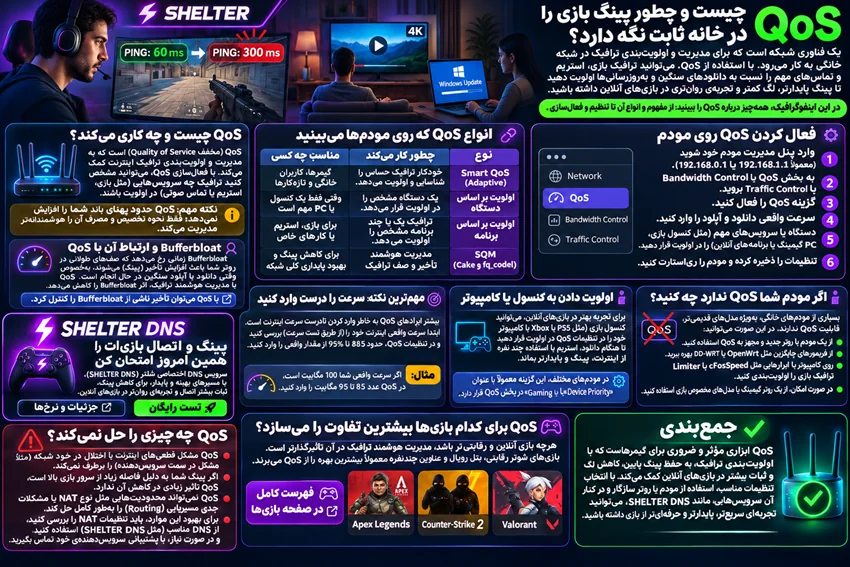
وسط مسابقه آنلاین هستید که یکی در خانه فیلم ۴K پخش می کند یا آپدیت ویندوز شروع به دانلود می کند و پینگ شما از ۶۰ به ۳۰۰ می پرد. QoS دقیقاً برای همین ساخته شده است؛ به مودم می گویید کدام ترافیک مهم تر است. در این راهنما می بینید QoS چیست، چطور فعالش کنید و چه تنظیمی واقعاً جواب می دهد.
QoS چیست و چه کاری میکند؟
QoS مخفف Quality of Service است. مودم بهصورت پیشفرض با همه بستهها یکسان برخورد میکند؛ بسته دانلود فیلم و بسته بازی آنلاین در یک صف میایستند. QoS این صف را اولویتبندی میکند تا ترافیک حساس به تأخیر، یعنی بازی و تماس صوتی، جلوتر از دانلود حرکت کند.
نکته مهم: QoS پهنای باند شما را زیاد نمیکند. فقط تصمیم میگیرد وقتی خط شلوغ است، چه کسی اول برود.
رابطه QoS با Bufferbloat
اگر پینگ شما فقط موقع دانلود بالا میرود، با Bufferbloat روبهرو هستید؛ یعنی بستهها در بافر مودم صف میکشند. QoS مؤثرترین راهحل خانگی برای این مشکل است. اگر هنوز مطمئن نیستید مشکلتان همین است، Bufferbloat چیست روش تستش را توضیح داده است.
انواع QoS که روی مودمها میبینید
| نوع | چطور کار میکند | مناسب چه کسی |
|---|---|---|
| Smart QoS یا Adaptive | خودکار ترافیک حساس را تشخیص میدهد | بیشتر کاربران؛ سادهترین گزینه |
| اولویت بر اساس دستگاه | یک دستگاه مشخص را اول قرار میدهد | وقتی فقط یک کنسول یا یک PC مهم است |
| اولویت بر اساس برنامه | دسته گیمینگ یا استریم را اولویت میدهد | وقتی چند نفر همزمان بازی میکنند |
| SQM یا Cake و fq_codel | صف را هوشمند مدیریت میکند | بهترین نتیجه؛ روی مودمهای پیشرفته |
فعال کردن QoS روی مودم
- وارد پنل مودم شوید؛ معمولاً ۱۹۲.۱۶۸.۱.۱ یا ۱۹۲.۱۶۸.۰.۱؛
- در منو دنبال QoS، Bandwidth Control یا Traffic Control بگردید؛
- آن را فعال کنید؛
- سرعت واقعی دانلود و آپلود خود را وارد کنید؛
- کنسول یا کامپیوتر گیمینگ را در بالاترین اولویت قرار دهید؛
- تنظیمات را ذخیره و مودم را ریاستارت کنید.
مهمترین نکته: عدد سرعت را درست وارد کنید
بیشتر کسانی که از QoS نتیجه نمیگیرند، همین قسمت را اشتباه میکنند. ابتدا یک تست سرعت بگیرید و سپس حدود ۸۵ تا ۹۰ درصد سرعت واقعی را در QoS وارد کنید، نه سرعتی که در قرارداد اینترنت نوشته شده است. این فاصله همان چیزی است که اجازه میدهد مودم صف را کنترل کند.
مثال: اگر تست سرعت ۲۰ مگابیت دانلود نشان میدهد، در QoS عدد ۱۷ را وارد کنید.
اولویت دادن به کنسول یا کامپیوتر
برای اینکه اولویت ثابت بماند، بهتر است ابتدا به دستگاه یک آیپی ثابت داخلی بدهید. در بخش DHCP مودم گزینه Address Reservation یا Static DHCP را پیدا کنید و آیپی کنسول را رزرو کنید. بعد همان آیپی را در QoS در بالاترین اولویت بگذارید.
اگر همان لحظه در پنل مودم هستید، تنظیم DNS را هم انجام دهید تا همه دستگاهها از آن استفاده کنند: تنظیم DNS روی مودم و روتر.
اگر مودم شما QoS ندارد
بسیاری از مودمهای اپراتوری QoS کاربردی ندارند. در این حالت چند کار دیگر میتوانید انجام دهید:
- دانلودها و آپدیتهای خودکار را موقع بازی متوقف کنید؛
- آپدیت خودکار کنسول و استیم را روی حالت دستی بگذارید؛
- برای دستگاه اصلی از کابل LAN استفاده کنید تا با وایفای رقابت نکند: وایفای یا کابل LAN؛
- یک روتر جداگانه با پشتیبانی از SQM پشت مودم اپراتور قرار دهید.

QoS چه چیزی را حل نمیکند
QoS فقط شبکه داخل خانه شما را مدیریت میکند. اگر پینگ شما حتی وقتی هیچکس در خانه از اینترنت استفاده نمیکند بالاست، مشکل بیرون از خانه است و QoS کاری نمیکند. در این حالت سراغ دلایل بالا بودن پینگ بروید.
همچنین QoS نوع NAT شما را عوض نمیکند؛ اگر لابی نمیسازید یا با دوستانتان تیم نمیشوید، موضوع نوع NAT است.
برای بهتر شدن مسیر رسیدن به سرورهای بازی هم میتوانید از صفحه خرید DNS اقدام کنید؛ QoS و DNS دو کار متفاوت انجام میدهند و مکمل یکدیگرند.
QoS برای کدام بازیها بیشترین تفاوت را میسازد؟
هرچه بازی رقابتیتر باشد، نوسان پینگ بیشتر به چشم میآید. در والورانت و Counter-Strike 2 که ثبت دقیق ضربه تعیینکننده است و در Apex Legends که مبارزات سریعاند، اولویت دادن به ترافیک بازی تفاوت محسوسی ایجاد میکند. فهرست کامل در صفحه بازیها.
جمعبندی
QoS ارزانترین و سریعترین راه برای این است که بازی شما قربانی دانلود بقیه اعضای خانه نشود. فعالش کنید، سرعت واقعی را با کمی حاشیه وارد کنید و به دستگاه گیمینگ خود اولویت بدهید. اگر مودم شما این قابلیت را ندارد، حتی خاموش کردن آپدیتهای خودکار هم تفاوت محسوسی ایجاد میکند.
QoS روی مودم دقیقاً چه کار میکند؟
به ترافیک بازی نسبت به دانلود و استریم اولویت میدهد تا وقتی خط شلوغ است، بستههای بازی پشت صف نمانند. پهنای باند را زیاد نمیکند، فقط ترتیب را عوض میکند.
QoS پینگ را کم میکند؟
پینگ پایه را که به فاصله تا سرور بستگی دارد کم نمیکند. چیزی که درست میشود پرش پینگ و لگ هنگام شلوغی خانه است.
اگر مودم من QoS ندارد چه کنم؟
بعضی مودمها همین قابلیت را با نام Bandwidth Control یا Traffic Shaping دارند. اگر هیچکدام نبود، محدود کردن دانلودهای پسزمینه بیشترین اثر را میگذارد.