شلتر · DNS گیمینگ
NAT Type چیست و چه تأثیری روی بازیهای آنلاین دارد؟ راهنمای باز کردن NAT
NAT Type چیست، چرا در بازی های آنلاین اهمیت دارد، چطور نوع آن را روی کنسول و کامپیوتر ببینید و چهار راه عملی برای بازش کردن.

فهرست مطالب
اگر پیدا کردن لابی برایتان دقیقه ها طول می کشد، وسط بازی از سرور پرت می شوید، یا صدای هم تیمی ها یک طرفه قطع می شود، پینگ متهم اصلی نیست. این سه علامت، امضای مشخص یک NAT بسته است.
در این راهنما به زبان ساده می بینید NAT Type چیست، چرا در بازی های آنلاین اهمیت دارد، چطور نوع آن را روی کنسول و کامپیوتر ببینید و چهار راه عملی برای بازش کردن. همچنین صادقانه می گویم کدام راه حل ها به NAT ربطی ندارند تا وقتتان را روی کار اشتباه تلف نکنید؛ خرید DNS اختصاصی مثل دی ان اس اختصاصی شلتر مسیر رسیدن شما به سرور بازی را اصلاح می کند، ولی هیچ وقت NAT بسته را باز نمی کند. این دو مشکل جدا هستند و ترتیب حل کردنشان اهمیت دارد.
NAT چیست و چه کاری انجام میدهد؟
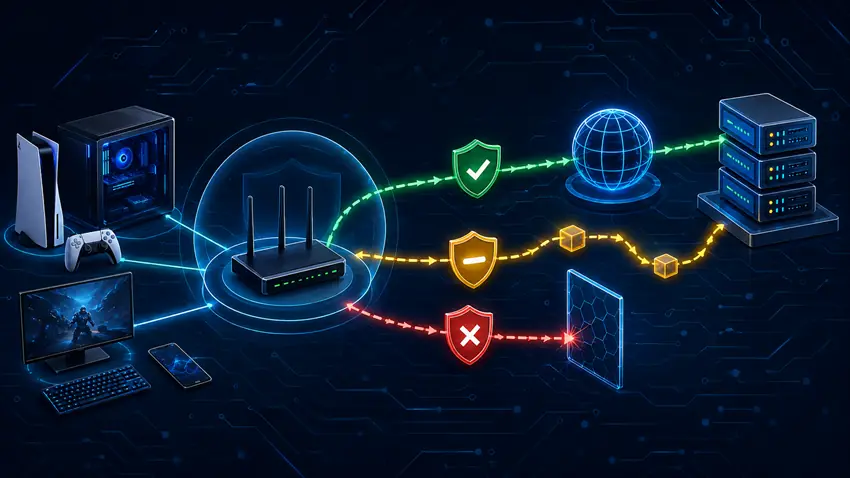
اپراتور اینترنت به شما یک آی پی عمومی می دهد، اما در خانه ممکن است ده دستگاه داشته باشید. مودم این وسط ترجمه کننده است: هر دستگاه یک آدرس داخلی می گیرد و مودم درخواست های همه را با آدرس عمومی به بیرون می فرستد و پاسخ ها را به صاحب اصلی شان تحویل می دهد. این ترجمه همان NAT است.
برای مرور اینترنت این سیستم بی عیب کار می کند، چون همیشه شما هستید که شروع کنندهٔ ارتباط هستید. مشکل جایی شروع می شود که یک بازیکن دیگر یا سرور بازی بخواهد اول از بیرون به شما وصل شود. مودم آن درخواست را می بیند و نمی داند به کدام دستگاه بدهد، پس رهایش می کند.
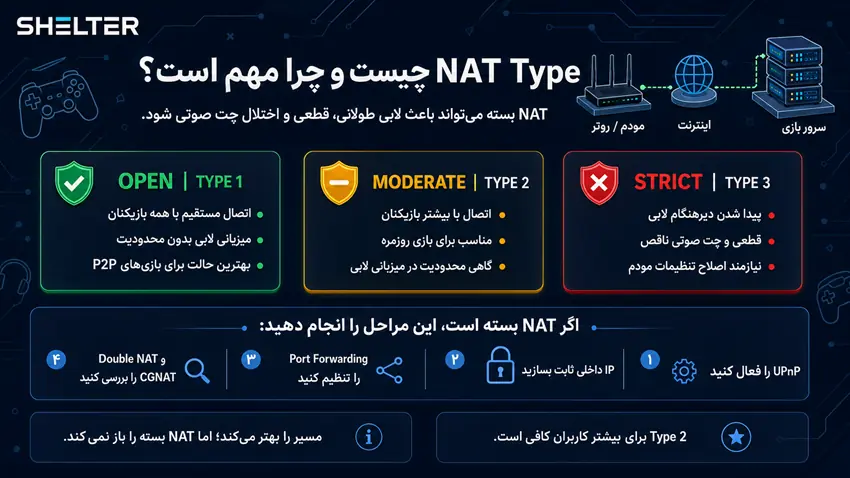
سه نوع NAT و معنای واقعی هرکدام
روی پلیاستیشن با شماره نمایش داده میشود، روی ایکسباکس و کامپیوتر با اسم. هر دو یک چیز را میگویند:
| نوع NAT | معادل | چه اتفاقی میافتد | مناسب برای چه کسی |
|---|---|---|---|
| Open / Type 1 | باز | اتصال مستقیم با همه، بدون واسطه | گیمر رقابتی و کسی که میزبان لابی میشود |
| Moderate / Type 2 | متوسط | اتصال با بیشتر بازیکنان برقرار میشود | حالت قابل قبول برای بازی روزمره |
| Strict / Type 3 | بسته | اتصال مستقیم برقرار نمیشود و همهچیز از واسطه میگذرد | هیچکس؛ باید اصلاح شود |
نکتهٔ مهمی که کمتر گفته میشود: Type 2 برای اکثر کاربران کافی است. لازم نیست وسواس رسیدن به Type 1 داشته باشید، مگر اینکه مرتب میزبان بازی شوید یا در بازیهای کاملاً همتابههمتا مشکل داشته باشید.
چرا NAT بسته تجربهٔ بازی را خراب میکند؟
بازی های آنلاین دو معماری متفاوت دارند. در معماری سرور محور، همه به یک سرور مرکزی وصل می شوند و NAT اهمیت کمتری دارد. اما در بازی هایی که بخشی از ارتباط را مستقیم بین بازیکنان برقرار می کنند، NAT بسته یعنی اتصال مستقیم ممکن نیست و ترافیک باید از یک سرور واسط عبور کند. نتیجه اش سه چیز است:
- لابی طولانی : سیستم مچ میکینگ باید بازیکنانی پیدا کند که با NAT شما سازگار باشند و این کار زمان می برد.
- پینگ بالاتر از حد طبیعی : مسیر شما یک ایستگاه اضافه دارد و همان ایستگاه، میلی ثانیه اضافه می کند.
- صدای ناقص یا یک طرفه در چت تیمی، چون کانال صوتی معمولاً مستقیم برقرار می شود.
در بازی هایی مثل دی ان اس دد بای دی لایت و دی ان اس رینبو سیکس که ارتباط مستقیم نقش پررنگ تری دارد، تفاوت NAT باز و بسته کاملاً محسوس است.
چطور نوع NAT خودمان را ببینیم؟
روی پلی استیشن
از Settings به Network بروید و View Connection Status را باز کنید. پایین صفحه، مقابل NAT Type، عدد ۱ تا ۳ نوشته شده. اگر عدد ۳ بود، ادامهٔ این مقاله برای شماست. آموزش تنظیمات شبکهٔ کنسول را هم در راهنمای DNS برای PS4 و PS5 نوشته ایم.
روی ایکس باکس
از Settings به General و بعد Network Settings بروید. در سمت راست، زیر Current Network Status، وضعیت NAT با یکی از سه کلمهٔ Open، Moderate یا Strict نمایش داده می شود. جزئیات تنظیمات شبکه در راهنمای DNS ایکس باکس آمده است.
روی کامپیوتر
ویندوز صفحهٔ آمادهٔ NAT ندارد و باید از خود بازی بفهمید. بیشتر شوترها و بازی های تیمی، وضعیت NAT را در بخش تنظیمات شبکه یا صفحهٔ اطلاعات اتصال نشان می دهند. اگر بازی چنین چیزی نداشت، علامت ها را قضاوت کنید: لابی طولانی و قطعی مکرر با پینگ نرمال، تقریباً همیشه یعنی NAT.
چهار راه باز کردن NAT، از ساده به پیشرفته
۱. فعال کردن UPnP
این ساده ترین و در بیشتر موارد کافی ترین راه است. UPnP به دستگاه ها اجازه می دهد خودشان پورت مورد نیازشان را از مودم درخواست کنند. وارد پنل مودم شوید، در بخش Advanced یا NAT گزینهٔ UPnP را پیدا کنید و فعالش کنید، مودم را ری استارت کنید و NAT را دوباره چک کنید. در بسیاری از موارد همین جا کار تمام می شود.
۲. Port Forwarding دستی
اگر UPnP وجود نداشت یا جواب نداد، باید پورت های مورد نیاز بازی را دستی به آی پی داخلی دستگاهتان هدایت کنید. دو نکته حیاتی است: اول، به دستگاه یک آی پی داخلی ثابت بدهید، وگرنه بعد از هر ری استارت آی پی عوض می شود و تنظیم شما بی اثر می شود. دوم، پورت ها را از منبع رسمی خود بازی بگیرید، نه از فهرست های قدیمی که در اینترنت می چرخند.
۳. حل مشکل Double NAT
این علت در ایران بسیار رایج است و کمتر به آن توجه می شود. اگر یک مودم دارید و یک روتر جداگانه پشتش، عملاً دو لایه ترجمه دارید و NAT شما هرگز باز نمی شود. علامتش این است که هرچه در پنل تنظیم می کنید، نتیجه عوض نمی شود.
راه حل: یکی از دو دستگاه را از حالت روتر خارج کنید. معمولاً روتر دوم را روی حالت Bridge یا Access Point بگذارید تا فقط نقش پخش کنندهٔ وای فای را داشته باشد. اگر مودم اپراتور شما CGNAT است، یعنی آی پی عمومی اختصاصی ندارید و باید از اپراتور آی پی معتبر درخواست کنید؛ در این حالت هیچ تنظیمی در خانه مشکل را حل نمی کند.
۴. استفاده از DMZ (با احتیاط)
DMZ یعنی یک دستگاه را کاملاً بیرون از دیوار محافظ مودم قرار دهید. NAT فوراً باز می شود، اما آن دستگاه در معرض ترافیک ورودی کامل قرار می گیرد. برای کنسول بازی که نرم افزار اضافه ای روی آن نصب نمی کنید، ریسک قابل مدیریت است؛ برای کامپیوتر شخصی که فایل و اطلاعات مهم دارید، توصیه نمی کنم. این را به عنوان آخرین گزینه در نظر بگیرید، نه راه حل اول.
جدول تصمیمگیری سریع
| وضعیت شما | اقدام پیشنهادی | سختی | نتیجهٔ محتمل |
|---|---|---|---|
| NAT = Moderate و بازی روان است | کاری نکنید | — | همین کافی است |
| NAT = Strict و UPnP خاموش است | UPnP را فعال کنید | آسان | در بیشتر موارد حل میشود |
| UPnP فعال است ولی همچنان Strict | Port Forwarding دستی | متوسط | معمولاً حل میشود |
| مودم و روتر جدا دارید | یکی را Bridge کنید | متوسط | علت اصلی همین است |
| هیچکدام جواب نداد | بررسی CGNAT با اپراتور | آسان | نیاز به آیپی معتبر |
اشتباهات رایج در کار با NAT
- فوروارد کردن پورت به آیپی متغیر: بدون آیپی داخلی ثابت، تنظیم شما بعد از اولین ریاستارت از بین میرود.
- باز کردن دستهجمعی همهٔ پورتها. این کار NAT را باز میکند و در همان حال شبکهتان را بیدفاع میگذارد.
- فعال کردن همزمان UPnP و فوروارد دستی روی یک پورت، که در بعضی مودمها با هم تداخل میکند.
- انتظار اینکه NAT باز، پینگ را جادویی پایین بیاورد. NAT مشکل اتصال را حل میکند، نه فاصله تا سرور را.
- تست نکردن بعد از هر تغییر. یک تغییر، یک تست؛ وگرنه نمیفهمید کدام کار جواب داده.
آیا تغییر DNS میتواند NAT را باز کند؟
خیر، و این را روشن بگویم چون سؤال پرتکراری است. NAT در مودم شما اتفاق می افتد و DNS در لایهٔ ترجمهٔ نام. هیچ DNSی نمی تواند NAT بسته را باز کند؛ اگر جایی چنین وعده ای دیدید، درست نیست.
اما این دو مشکل معمولاً با هم دیده می شوند: کاربری که NAT بسته دارد، اغلب با خطاهای دسترسی و مسیر نامناسب هم دست وپنجه نرم می کند. اگر NAT را باز کردید و همچنان بازی وصل نمی شود یا پینگ تان بی دلیل بالاست، آن وقت مسیر اتصال متهم بعدی است و اصلاح آن با یک دی ان اس اختصاصی گیمینگ معنا پیدا می کند. ترتیب کار مهم است: اول NAT، بعد مسیر.
برای شناخت دقیق تر مکانیزم ترجمهٔ نام، مقالهٔ دی ان اس چیست را بخوانید و اگر مشکل اصلی تان پینگ است، ده دلیل بالا رفتن پینگ فهرست کاملی از علت ها به شما می دهد. اگر بازی اصلی تان وارزون است، صفحهٔ دی ان اس وارزون را هم ببینید.
چطور به دستگاهمان آی پی داخلی ثابت بدهیم؟
این مرحله پیش نیاز پورت فورواردینگ است و اگر از آن رد شوید، همهٔ زحمتتان بعد از اولین ری استارت هدر می رود. دو راه دارد.
- رزرو در مودم (روش پیشنهادی) : در پنل مودم، بخش DHCP و بعد Address Reservation یا DHCP Binding را باز کنید، مک آدرس دستگاه را انتخاب کنید و یک آی پی ثابت به آن اختصاص دهید. مزیتش این است که تنظیم در یک جا می ماند و اگر دستگاه را عوض کنید تداخل ایجاد نمی شود.
- تنظیم دستی روی خود دستگاه: در تنظیمات شبکهٔ کنسول یا کامپیوتر، حالت Manual را انتخاب کنید و آی پی، گیت وی و DNS را وارد کنید. سریع تر است، ولی اگر آی پی انتخابی تان در محدودهٔ DHCP باشد، روزی با دستگاه دیگری تداخل می کند. عدد بالای محدوده را انتخاب کنید.
پورت های بازی؛ یک هشدار مهم
فهرست های «پورت های بازی» که در اینترنت می چرخند، بخش بزرگی شان قدیمی اند. بازی ها با هر آپدیت بزرگ ممکن است پورت هایشان را عوض کنند و شما در نهایت ده پورت بی استفاده را باز نگه داشته اید. قاعدهٔ درست: پورت ها را از صفحهٔ پشتیبانی رسمی خود بازی بگیرید و تاریخ آخرین به روزرسانی آن صفحه را نگاه کنید.
نکتهٔ دوم اینکه هر بازی به هر دو پروتکل TCP و UDP نیاز ندارد. باز کردن بی دلیل هر دو، فقط سطح حملهٔ شبکه تان را بزرگ تر می کند. اگر مستند رسمی فقط UDP گفته، همان را باز کنید.
NAT روی شبکهٔ همراه و اینترنت موبایل
اگر با مودم همراه یا هات اسپات گوشی بازی می کنید، تقریباً همیشه NAT شما بسته یا محدود است و هیچ راهی هم برای اصلاحش ندارید. علتش این است که اپراتورهای موبایل یک آی پی عمومی را بین تعداد زیادی مشترک به اشتراک می گذارند و شما آدرس اختصاصی ندارید.
در این حالت انتظار NAT باز نداشته باشید و انرژی تان را روی چیزهایی بگذارید که در کنترل شماست: پایداری آنتن، خاموش کردن سوئیچ خودکار بین وایفای و داده، محدود کردن دانلود پسزمینه و اصلاح مسیر اتصال. برای گیمرهای موبایل، تنظیم Private DNS در اندروید عملیترین کاری است که میشود کرد.
یک چکلیست پنج دقیقهای
- نوع NAT فعلی را ببینید و یادداشت کنید.
- بررسی کنید مودم و روتر جدا دارید یا نه؛ اگر بله، اول این را حل کنید.
- UPnP را فعال کنید، مودم را ریاستارت کنید و دوباره NAT را چک کنید.
- اگر همچنان بسته بود، به دستگاه آیپی ثابت بدهید و پورتهای رسمی بازی را فوروارد کنید.
- اگر هیچکدام جواب نداد، از اپراتور بپرسید آیپی شما CGNAT است یا نه.
NAT و فایروال را با هم اشتباه نگیرید
این دو در پنل مودم کنار هم نشستهاند و همین باعث سردرگمی میشود. NAT وظیفهٔ ترجمهٔ آدرس دارد و تعیین میکند ترافیک ورودی به کدام دستگاه برسد. فایروال تصمیم میگیرد آن ترافیک اجازهٔ عبور دارد یا نه. یعنی ممکن است NAT شما درست تنظیم شده باشد اما فایروال مودم یا فایروال ویندوز همان پورت را ببندد و نتیجه، همان علامت NAT بسته باشد.
پس اگر پورت را فوروارد کردید و تغییری ندیدید، قبل از دست بردن به DMZ، دو چیز را چک کنید: فایروال مودم و فایروال سیستمعامل. در ویندوز کافی است در بخش Allow an app through Firewall مطمئن شوید بازی مجاز است. خاموش کردن کامل فایروال راهحل نیست؛ استثنا گذاشتن برای همان بازی، کار درست است.
چطور بفهمیم اپراتور ما CGNAT است؟
این تست دو دقیقه وقت میگیرد و جواب قطعی میدهد. اگر نتیجه CGNAT بود، دیگر لازم نیست هیچکدام از مراحل قبلی را تکرار کنید، چون مشکل بیرون از خانهٔ شماست.
- وارد پنل مودم شوید و در صفحهٔ وضعیت یا Status، آیپی بخش WAN را یادداشت کنید.
- در مرورگر صفحهٔ بررسی آیپی را باز کنید و آیپی عمومی خودتان را ببینید.
- این دو عدد را مقایسه کنید. اگر یکی بودند، شما آیپی عمومی اختصاصی دارید و NAT قابل اصلاح است. اگر متفاوت بودند، یعنی یک لایهٔ ترجمهٔ دیگر در سمت اپراتور وجود دارد.
- نشانهٔ کمکی: اگر آیپی WAN مودم شما با ۱۰ یا ۱۰۰.۶۴ تا ۱۰۰.۱۲۷ شروع میشود، تقریباً قطعاً CGNAT هستید.
در این حالت تنها راه، درخواست آیپی معتبر از اپراتور است که معمولاً هزینهٔ ماهانهٔ جداگانه دارد. قبل از پرداخت، از پشتیبانی بپرسید که آیپی اختصاصی میدهند یا فقط آیپی ثابت داخل همان لایهٔ مشترک؛ این دو یکی نیستند و خیلیها همینجا پول اضافه میدهند.
سه علامت که شبیه NAT است ولی متهم دیگری دارد
| علامت | متهم واقعی | چطور تشخیص دهیم |
|---|---|---|
| قطعی مکرر با NAT باز | نوسان اتصال یا Packet Loss | تست پایداری دو دقیقهای با ping و نگاه به اختلاف Min و Max |
| بازی اصلاً بالا نمیآید یا خطای لاگین میدهد | مسدود بودن مسیر سرویس | تست همان بازی روی شبکهٔ دیگر مثل هاتاسپات گوشی |
| فقط چت صوتی مشکل دارد | فایروال یا تنظیم خود بازی | بررسی مجوز بازی در فایروال و تغییر ریجن سرور صوتی |
این تفکیک مهم است چون سه مشکل بالا با باز کردن NAT حل نمیشوند و اگر ساعتها روی پورت فورواردینگ وقت بگذارید، آخرش به این نتیجه میرسید که «هیچ راهی نیست». فهرست کامل علتهای نوسان و افت بسته را در مقالهٔ چرا پینگ بازی بالا میرود نوشتهایم.
بعد از باز کردن NAT، این سه چیز را تست کنید
- وضعیت NAT را دوباره در منوی شبکهٔ کنسول یا بازی ببینید، نه فقط در پنل مودم. اعمال شدن تنظیم در مودم به معنای رسیدن آن به دستگاه نیست.
- یک لابی کامل بسازید و ببینید زمان پیدا کردن بازیکن کوتاهتر شده یا نه. این عملیترین شاخص است.
- چت صوتی را با یک همتیمی تست کنید؛ صدای دوطرفهٔ پایدار نشانهٔ خوبی از برقراری اتصال مستقیم است.
سوالات متداول
NAT Type 2 برای بازی مشکلی ایجاد میکند؟
در حالت عادی نه. Type 2 یا Moderate برای اکثریت بازیها کافی است. تنها اگر مرتب میزبان لابی میشوید یا در بازیهای همتابههمتا قطعی دارید، رفتن به سمت Open ارزش وقت گذاشتن دارد.
چرا NAT من با اینکه UPnP روشن است بسته میماند؟
سه علت محتمل: دو لایه NAT دارید (مودم و روتر جدا)، اپراتور شما CGNAT است و آیپی عمومی اختصاصی ندارید، یا فریمور مودم پیادهسازی ناقصی از UPnP دارد. اولی و دومی را قبل از هر کاری بررسی کنید.
آیا VPN باعث بسته شدن NAT میشود؟
اغلب بله. بیشتر سرویسهای VPN ترافیک را از یک لایهٔ ترجمهٔ مشترک عبور میدهند و همین باعث میشود NAT شما بسته دیده شود. اگر با VPN بازی میکنید و لابی پیدا نمیکنید، یکبار بدون آن امتحان کنید.
باز کردن NAT خطر امنیتی دارد؟
فعال کردن UPnP یا فوروارد چند پورت مشخص، ریسک قابل قبولی دارد. استفاده از DMZ روی کامپیوتر شخصی یا باز کردن همهٔ پورتها، ریسک واقعی دارد و توصیه نمیشود.
بعد از باز شدن NAT، پینگم هم کم میشود؟
گاهی بله، چون واسطهٔ اضافی از مسیر حذف میشود؛ اما این تغییر معمولاً چند تا چند ده میلیثانیه است و به وضعیت اتصال شما بستگی دارد. NAT برای پایداری اتصال است، نه برای کوتاه کردن فاصلهٔ جغرافیایی.
جمعبندی
برای شروع، UPnP را فعال کنید و NAT را دوباره چک کنید؛ همین یک کار بیشتر موارد را حل میکند. اگر جواب نداد، سراغ Double NAT بروید که رایجترین علت پنهان است. فوروارد دستی و DMZ را برای آخر بگذارید.
NAT شما الان روی چه حالتی است و کدام مرحله را امتحان کردهاید؟ در نظرات مدل مودم و نتیجه را بنویسید تا مسیر دقیقتری پیشنهاد کنیم.