شلتر · DNS گیمینگ
بهترین دی ان اس FC26 راهنمای تنظیم DNS برای کاهش لگ و اتصال بهتر به Ultimate Team
دی ان اس FC26 شلتر را برای PS5، PS4، Xbox و PC تنظیم کنید آموزش کامل DNS، بررسی تأثیر آن بر کاهش لگ پینگ جیتر پکت لاس و رفع مشکلات اتصال ب
فهرست مطالب
dns fc26؛ راهنمای اتصال پایدارتر به FC 26
دقیقه ۸۸ مسابقه است، بازی مساوی پیش می رود و فقط یک حمله تا برد فاصله دارید؛ ناگهان علامت اتصال ظاهر می شود، بازیکنان برای چند ثانیه بی حرکت می مانند و بعد پیام قطع ارتباط را می بینید. برای بازیکنی که Rivals یا Champions بازی می کند، چنین اتفاقی فقط آزاردهنده نیست؛ ممکن است نتیجه یک مسابقه حساس را عوض کند. دی ان اس اختصاصی شلتر مناسب fc26 برای گیمرهایی طراحی شده است که می خواهند دسترسی به سرورهای FC 26 را ساده تر کنند و اتصال خود را، به خصوص هنگام ورود به Ultimate Team، پایدارتر نگه دارند.

مزایای دی ان اس fc26 شلتر برای گیمرهای ایرانی
انتظار منطقی از این سرویس، «بهینه تر شدن دسترسی» است؛ نه افزایش قدرت مودم یا چند برابر شدن سرعت اینترنت. مزایای احتمالی آن شامل موارد زیر می شود:
- تسهیل دسترسی به سرویس های آنلاین و بخش Ultimate Team
- کاهش خطاهای مرتبط با محدودیت منطقه ای، در صورت پشتیبانی سرویس
- پاسخ گویی مناسب تر DNS نسبت به DNS پیش فرض بعضی اپراتورها
- راه اندازی ساده و بدون نصب برنامه روی کنسول
- امکان استفاده روی PS4، PS5، Xbox و کامپیوتر
- بی نیازی از اجرای دائمی VPN روی دستگاه بازی
- دسترسی به پشتیبانی برای دریافت DNS و بررسی مشکلات اتصال
- امکان تغییر سریع تنظیمات و بازگشت به DNS قبلی
یک مزیت مهم دیگر، سادگی است. برای استفاده از دی ان اس fc26 شلتر معمولاً لازم نیست نرم افزار سنگینی نصب کنید؛ آدرس های ارائه شده در بخش تنظیمات شبکه وارد می شوند. البته اگر سرویس به ثبت IP نیاز داشته باشد، باید IP فعلی اینترنت نیز در پنل کاربری ثبت یا به روزرسانی شود.
کدام مشکل با DNS برطرف می شود؟
جدول زیر کمک می کند پیش از خرید، علت احتمالی مشکل را بهتر تشخیص دهید.
| نشانه ای که مشاهده می کنید | علت احتمالی | تأثیر احتمالی DNS گیمینگ | اقدام پیشنهادی |
| Ultimate Team باز نمی شود | محدودیت منطقه ای، اختلال DNS یا سرور EA | ممکن است مؤثر باشد | وضعیت سرور EA را بررسی و سپس DNS را آزمایش کنید |
| پینگ همیشه بالاست اما ثابت است | فاصله از دیتاسنتر یا مسیر ISP | تأثیر محدود یا وابسته به مسیر | اینترنت و اپراتور دیگری را هم تست کنید |
| پینگ ناگهان بالا و پایین می شود | جیتر، Wi-Fi شلوغ یا مصرف هم زمان | معمولاً DNS به تنهایی کافی نیست | از کابل LAN استفاده و دانلودها را متوقف کنید |
| وسط مسابقه قطع می شوید | پکت لاس، مودم، ISP یا اختلال سرور | فقط در بعضی مسیرها مؤثر است | پکت لاس و کیفیت خط را بررسی کنید |
| ورود به حساب EA خطا می دهد | احراز هویت، محدودیت دسترسی یا اختلال EA | احتمال اثرگذاری بیشتر است | DNS، زمان دستگاه و وضعیت حساب را بررسی کنید |
| کل بازی برای همه از دسترس خارج است | قطعی سراسری EA | بی تأثیر | تا رفع اختلال سرور منتظر بمانید |
EA توضیح می دهد که بسته های بازی از شبکه خانگی، زیرساخت ISP و سپس دیتاسنترهای FC عبور می کنند. در نتیجه، دی ان اس fc26 شلتر تنها یکی از اجزای اتصال است و نمی تواند ضعف تمام بخش های این زنجیره را جبران کند.
مراکز داده FC 26 چه ارتباطی با پینگ دارند؟
EA برای حالت هایی مانند Division Rivals، Champions، Clubs و Online Seasons از مراکز داده اختصاصی استفاده می کند. در فهرست رسمی این شرکت، شهرهایی مانند دبی، منامه، فرانکفورت، پاریس، آمستردام و میلان دیده می شوند.
نزدیک ترین سرور روی نقشه همیشه بهترین سرور نیست. اپراتور اینترنت ممکن است داده را از مسیری طولانی تر عبور دهد. خود EA نیز تأکید می کند که تصمیم های مسیریابی ISP می توانند باعث اتصال بازیکن به دیتاسنتری دورتر شوند. فهرست و توضیحات این مراکز در صفحه رسمی دیتاسنترهای EA Sports FC منتشر شده است.
به همین دلیل، عملکرد دی ان اس fc26 شلتر ممکن است روی اینترنت فیبر، ADSL، همراه اول، ایرانسل یا مبین نت یکسان نباشد. سرویس را باید روی همان اینترنتی آزمایش کنید که قرار است با آن مسابقه بدهید.
مقایسه DNS شلتر، DNS عمومی و VPN
| معیار | دی ان اس fc26 شلتر | DNS عمومی | VPN |
| تمرکز بر بازی های آنلاین | بله | معمولاً خیر | وابسته به سرویس |
| کمک به رفع محدودیت بازی | در بازی های تحت پوشش | معمولاً خیر | ممکن است |
| نصب نرم افزار روی کنسول | نیاز ندارد | نیاز ندارد | اغلب به روتر یا اشتراک گذاری اتصال نیاز دارد |
| عبور تمام ترافیک از واسط | وابسته به معماری سرویس | خیر | معمولاً بله |
| احتمال افزایش سربار اتصال | معمولاً کمتر از VPN | بسیار کم | ممکن است بیشتر باشد |
| پشتیبانی اختصاصی | طبق پلن شلتر | معمولاً ندارد | وابسته به ارائه دهنده |
| مناسب برای FC 26 | با تأیید پوشش سرویس | صرفاً برای ترجمه DNS | در صورت داشتن مسیر مناسب |
DNSهای عمومی مانند Google DNS یا Cloudflare می توانند پاسخ گویی نام دامنه را بهبود دهند، اما الزاماً برای رفع محدودیت های FC 26 طراحی نشده اند. از سوی دیگر، VPN ممکن است مسیر کل ترافیک را تغییر دهد و در بعضی شرایط سربار بیشتری ایجاد کند. همین تفاوت، دی ان اس fc26 شلتر را برای افرادی که راه اندازی ساده روی کنسول می خواهند، به گزینه ای قابل بررسی تبدیل می کند.

آموزش تنظیم دی ان اس fc26 شلتر
پیش از شروع، آدرس های Primary و Secondary DNS را از پنل یا پشتیبانی رسمی دریافت کنید. از وارد کردن آدرس هایی که در کانال ها و سایت های نامعتبر منتشر شده اند خودداری کنید؛ آدرس های سرویس ممکن است تغییر کنند یا فقط برای برخی کاربران فعال باشند.
تنظیم روی PS5
- وارد Settings شوید.
- بخش Network را باز کنید.
- گزینه Settings و سپس Set Up Internet Connection را انتخاب کنید.
- روی شبکه فعال خود بروید و Advanced Settings را باز کنید.
- بخش DNS Settings را روی Manual قرار دهید.
- آدرس های Primary DNS و Secondary DNS شلتر را وارد کنید.
- تنظیمات را ذخیره کرده و اتصال اینترنت را آزمایش کنید.
- FC 26 را کاملاً ببندید و دوباره اجرا کنید.
در PS4 نیز مسیر کلی مشابه است، اما ممکن است لازم باشد هنگام ساخت اتصال، گزینه Custom را انتخاب کنید. راهنمای تصویری کامل در صفحه تنظیم DNS برای 5PS در دسترس است.
- وارد Settings شوید.
- بخش General و سپس Network Settings را باز کنید.
- به Advanced Settings بروید.
- گزینه DNS Settings را انتخاب کنید.
- حالت Manual را بزنید.
- دو آدرس دی ان اس fc26 شلتر را وارد کنید.
- کنسول را یک بار راه اندازی مجدد کنید.
- از بخش Network، تست اتصال و Multiplayer را اجرا کنید.
تنظیم روی Windows
- وارد Settings > Network & Internet شوید.
- شبکه Ethernet یا Wi-Fi فعال را انتخاب کنید.
- مقابل DNS Server Assignment روی Edit بزنید.
- حالت تنظیمات را از Automatic به Manual تغییر دهید.
- IPv4 را فعال کنید.
- آدرس های Preferred DNS و Alternate DNS را وارد کنید.
- تنظیمات را ذخیره و اتصال شبکه را یک بار قطع و وصل کنید.
- EA App و FC 26 را دوباره اجرا کنید.
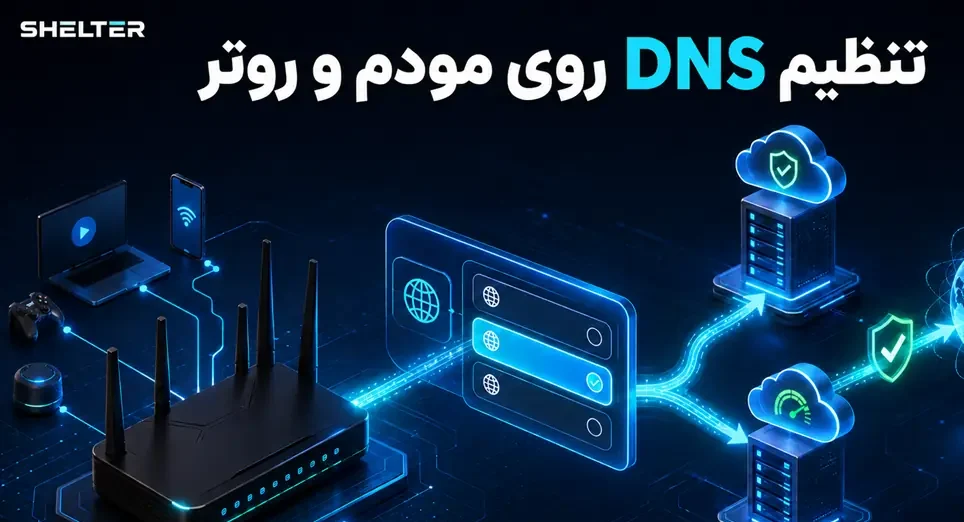
برای مشاهده روش های دیگر، از جمله تنظیم با PowerShell، می توانید راهنمای تغییر DNS در ویندوز را بخوانید. صفحه آموزش جامع دی ان اس چیست نیز مسیر تنظیم روی دستگاه های مختلف را توضیح می دهد.
چگونه عملکرد دی ان اس fc26 شلتر را درست آزمایش کنیم؟
یک مسابقه خوب یا بد برای قضاوت کافی نیست. سرور حریف، ساعت بازی و شلوغی اینترنت می تواند نتیجه را تغییر دهد. روش منصفانه تر این است:
- سه مسابقه در یک حالت مشخص، ترجیحاً Rivals، با DNS قبلی بازی کنید.
- پینگ قبل از ورود به مسابقه را یادداشت کنید.
- تعداد نوسان ها، هشدارهای اتصال و قطع شدن ها را ثبت کنید.
- دی ان اس fc26 شلتر را فعال کنید.
- در همان بازه زمانی و با همان نوع اتصال، سه مسابقه دیگر انجام دهید.
- میانگین نتایج را مقایسه کنید؛ نه فقط بهترین عدد را.
| معیار ثبت نتیجه | DNS قبلی | DNS شلتر |
| میانگین پینگ سه مسابقه | … ms | … ms |
| بیشترین پینگ مشاهده شده | … ms | … ms |
| دفعات نمایش هشدار اتصال | … | … |
| پکت لاس گزارش شده | …٪ | …٪ |
| قطع کامل مسابقه | … | … |
ملاک انتخاب، کمترین عدد لحظه ای نیست؛ اتصال پایدارتر در چند مسابقه متوالی اهمیت بیشتری دارد.
می توانید برای ارزیابی دقیق تر از گزارش رسمی کیفیت اتصال EA استفاده کنید. این گزارش داده های مسابقات اخیر را بر اساس پینگ، جیتر و پکت لاس تحلیل می کند.
یک سناریوی کاربردی: وقتی DNS تنها بخشی از راه حل است
فرض کنید کاربری روی PS5 و Wi-Fi بازی می کند. Ultimate Team گاهی باز نمی شود و در مسابقه نیز پینگ بین ۵۰ تا ۱۲۰ میلی ثانیه تغییر می کند. پس از فعال کردن دی ان اس fc26 شلتر، مشکل ورود کمتر می شود، اما نوسان داخل مسابقه همچنان باقی است.
در این وضعیت نمی توان گفت DNS نامناسب بوده است. سرویس احتمالاً مشکل دسترسی را برطرف کرده، اما جیتر شبکه خانگی هنوز وجود دارد. زمانی که همان کاربر کنسول را با کابل LAN به مودم وصل می کند و دانلودهای پس زمینه را می بندد، اتصال منظم تر می شود.
این مثال یک نکته مهم دارد: DNS، کابل شبکه، وضعیت ISP و سرور EA باید در کنار هم بررسی شوند. گاهی بهترین نتیجه از ترکیب چند اصلاح ساده به دست می آید، نه از تغییر یک تنظیم.
EA نیز در راهنمای رفع مشکلات اتصال FC توصیه می کند مودم راه اندازی مجدد شود، مصرف های سنگین شبکه متوقف شوند و در صورت امکان از اتصال سیمی استفاده شود.
پیش از خرید دی ان اس fc26 شلتر چه چیزهایی را بررسی کنیم؟
پیش از انتخاب پلن، این پرسش ها را از خودتان یا پشتیبانی بپرسید:
- آیا FC 26 و سرویس های EA در حال حاضر تحت پوشش هستند؟
- سرویس روی اپراتور اینترنت من آزمایش شده است؟
- برای استفاده باید IP اینترنت در پنل ثبت شود؟
- اگر IP پویا تغییر کند، روش به روزرسانی چیست؟
- چند دستگاه می توانند هم زمان از اشتراک استفاده کنند؟
- آیا امکان تست کوتاه مدت یا ضمانت بازگشت وجه وجود دارد؟
- پشتیبانی در چه ساعت هایی پاسخ گو است؟
- پلن انتخابی ماهانه است یا محدودیت حجمی هم دارد؟
قیمت و شرایط پلن ها ممکن است تغییر کند؛ بنابراین بهتر است به جای اعتماد به قیمت های درج شده در مطالب قدیمی، آخرین تعرفه را از پنل رسمی خرید شلتر مشاهده کنید. فهرست سرویس های پشتیبانی شده نیز در صفحه بازی های تحت پوشش ما قرار دارد.
چند نکته برای داشتن اتصال بهتر در FC 26
حتی پس از فعال کردن دی ان اس fc26 شلتر، این اقدامات را جدی بگیرید:
- کنسول یا کامپیوتر را با کابل LAN به مودم متصل کنید.
- هنگام مسابقه، دانلود بازی، آپدیت و پخش ویدئوی 4K را متوقف کنید.
- مودم را داخل کمد یا کنار تجهیزات ایجادکننده نویز قرار ندهید.
- اگر مجبور به استفاده از Wi-Fi هستید، باند 5GHz را در فاصله نزدیک امتحان کنید.
- بازی، سیستم عامل کنسول و Firmware مودم را به روز نگه دارید.
- قبل از تغییر چند تنظیم به صورت هم زمان، از تنظیمات قبلی عکس بگیرید.
- هنگام اختلال سراسری EA، مرتب DNS را تغییر ندهید؛ مشکل احتمالاً سمت سرور است.
- DNSهای ناشناس را وارد نکنید؛ ارائه دهنده DNS می تواند بخشی از درخواست های دامنه شما را مشاهده کند.
جمع بندی
دی ان اس fc26 شلتر می تواند برای بازیکنانی که در ورود به FC 26، اتصال به Ultimate Team یا دسترسی به سرویس های EA مشکل دارند، راهکاری ساده و قابل آزمایش باشد. راه اندازی آن روی کنسول و کامپیوتر پیچیده نیست و برخلاف VPN، معمولاً به اجرای برنامه جداگانه نیاز ندارد.
بااین حال، تصمیم درست باید بر اساس تست باشد. پینگ، جیتر، پکت لاس و تعداد قطع ارتباط را پیش و پس از فعال سازی مقایسه کنید. اگر اتصال واقعاً پایدارتر شد، آن وقت می توان گفت سرویس با اینترنت شما سازگار است.
می خواهید بدون درگیری با تنظیمات پیچیده وارد FC 26 شوید؟ پوشش بازی را بررسی کنید، پلن مناسب را از پنل رسمی شلتر انتخاب کنید و نتیجه تست خود را در بخش دیدگاه ها بنویسید. تجربه شما می تواند به گیمرهای دیگری که از همان اپراتور استفاده می کنند کمک کند.
اگه طرفدار FC هستینو بهترین DNS FC27 نگاهی بندازین
سؤالات متداول
آیا دی ان اس fc26 شلتر پینگ را حتماً کاهش می دهد؟
خیر. نتیجه به اپراتور، موقعیت جغرافیایی، مسیر اینترنت و سرور مسابقه وابسته است. DNS ممکن است دسترسی یا مسیر برخی درخواست ها را بهتر کند، اما کاهش پینگ برای همه کاربران تضمین شدنی نیست.
آیا برای استفاده از DNS شلتر به VPN نیاز دارم؟
طبق توضیحات رسمی شلتر، برای اتصال به سرویس DNS آن نیازی به روشن کردن VPN نیست. آدرس های DNS مستقیماً در تنظیمات شبکه دستگاه وارد می شوند.
دی ان اس fc26 شلتر روی PS4 و PS5 کار می کند؟
بله، شلتر سرویس خود را سازگار با پلی استیشن معرفی کرده است. بااین حال، پوشش فعال FC 26 و سازگاری با اپراتور اینترنت خود را پیش از خرید بررسی کنید.
چرا بعد از تغییر DNS هنوز داخل مسابقه لگ دارم؟
ممکن است مشکل از جیتر، پکت لاس، Wi-Fi، شلوغی شبکه، ISP یا سرور EA باشد. اتصال با کابل، توقف دانلودها و بررسی گزارش Connection Quality می تواند علت را روشن تر کند.
اگر بعد از فعال سازی به اینترنت وصل نشدم چه کنم؟
ابتدا از درست واردشدن Primary و Secondary DNS مطمئن شوید. سپس مودم و دستگاه را راه اندازی مجدد کنید. اگر مشکل ادامه داشت، DNS را روی Automatic قرار دهید و موضوع را با پشتیبانی شلتر در میان بگذارید.