شلتر · DNS گیمینگ
کش DNS و TTL؛ چرا تغییر DNS بلافاصله اثر نمیکند و چطور Flush کنیم؟
چرا تغییر DNS فوری اعمال نمیشود؟ با مفهوم کش DNS و TTL آشنا شوید و روش پاک کردن کش DNS در ویندوز، اندروید، آیفون، مرورگر و مودم را یاد بگیرید.

فهرست مطالب
DNS را عوض کرده اید، همه چیز را درست وارد کرده اید، ولی هیچ اتفاقی نیفتاده. نیم ساعت بعد بدون اینکه کاری بکنید، ناگهان درست کار می کند. این رفتار عجیب نیست و باگ هم نیست؛ نتیجهٔ مستقیم چیزی است که به آن کش DNS می گویند.
پاک کردن کش DNS یعنی مجبور کردن دستگاه به فراموش کردن پاسخ های قبلی تا سؤال را از سرور جدید بپرسد. در این راهنما دقیقاً یاد می گیرید کش در چند لایه ذخیره می شود، TTL چطور مدت نگهداری را تعیین می کند، و در ویندوز، مک، اندروید، iOS، مرورگر و مودم چطور آن را پاک کنید. اگر هم می خواهید بعد از پاک سازی روی سرویس پایداری بنشینید، خرید dns اختصاصی مسیر ساده تری است.
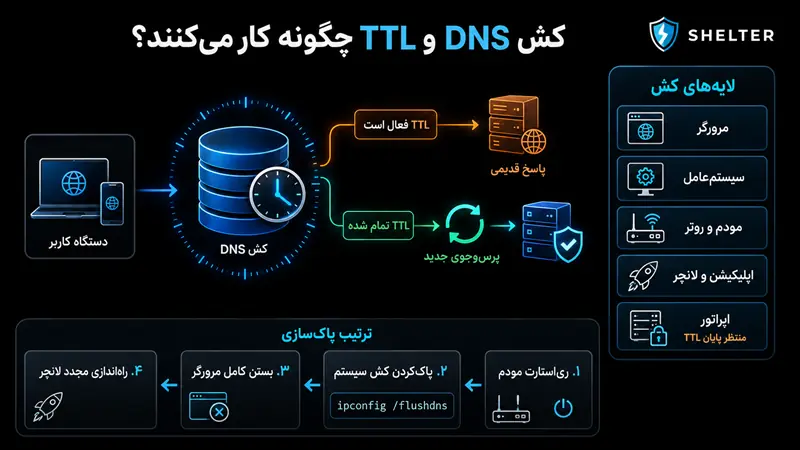
کش DNS دقیقاً چیست و چرا وجود دارد؟
هر بار پرسیدن آدرس یک سایت از سرور، وقت می برد. برای اینکه این کار بی دلیل تکرار نشود، دستگاه ها پاسخ ها را برای مدتی نگه می دارند. دفعهٔ بعد که همان دامنه را باز کنید، پاسخ از حافظهٔ محلی می آید و تقریباً بی درنگ است.
این ساختار مفید است و اینترنت را قابل استفاده تر می کند. مشکل زمانی پیش می آید که شما تنظیمات را عوض کرده اید ولی دستگاه هنوز پاسخ های قدیمی را نگه داشته. در آن حالت تصور می کنید تنظیم جدید کار نمی کند، در حالی که هنوز نوبتش نشده.
اگر تصویر کلی DNS برایتان روشن نیست، مقالهٔ DNS چیست را اول بخوانید؛ فهم کش بدون آن سخت تر است.
TTL چیست و چه نقشی دارد؟
TTL مخفف Time To Live است و یعنی «این پاسخ چند ثانیه معتبر است». صاحب هر دامنه این عدد را تعیین میکند. تا وقتی TTL منقضی نشده، دستگاه شما و سرورهای میانی همان پاسخ ذخیرهشده را تحویل میدهند.
اعداد رایج از چند دقیقه تا چند ساعت تغییر میکنند. یعنی ممکن است تغییر شما تا انقضای این مدت اثری نشان ندهد. این تنها دلیلی است که آدمها میگویند «فردا خودش درست شد» — چیزی درست نشد، فقط TTL تمام شد.
| مقدار TTL | معنای عملی | چه وقت میبینید |
|---|---|---|
| کمتر از 5 دقیقه | تغییرات سریع اعمال میشوند | سرویسهای در حال جابهجایی |
| حدود 1 ساعت | حالت متعادل و رایج | بیشتر سایتهای معمولی |
| چند ساعت | تغییرات با تأخیر زیاد | دامنههای پرترافیک و باثبات |
| یک روز | تا فردا اثر نمیبینید | رکوردهای زیرساختی کمتغییر |
نکتهٔ مهم: شما TTL دامنههای دیگران را نمیتوانید عوض کنید. تنها کاری که در اختیار شماست، پاک کردن کش سمت خودتان است تا لااقل لایههای محلی از نو بپرسند.
کش در چند لایه ذخیره میشود؟
این بخش جایی است که اکثر عیبیابیها شکست میخورند. کش فقط یک جا نیست. اگر یکی از لایهها را پاک کنید و بقیه را رها کنید، همان نتیجهٔ قدیمی برمیگردد.
- کش مرورگر: مرورگرها حافظهٔ مستقل خودشان را دارند و مستقل از سیستم رفتار میکنند.
- کش سیستمعامل: ویندوز و مک و اندروید هرکدام سرویس داخلی برای نگهداشتن پاسخها دارند.
- کش مودم و روتر: مودم هم مانند یک واسطه پاسخها را ذخیره میکند و بدون ریاستارت رهایشان نمیکند.
- کش سرور اپراتور: این لایه در اختیار شما نیست و باید منتظر انقضای TTL بمانید.
- کش اپلیکیشنها: برخی لانچرهای بازی، آدرس سرورها را داخل خودشان نگه میدارند تا بسته و باز شوند.
ترتیب درست پاکسازی از پایین به بالاست: اول مودم، بعد سیستم، بعد مرورگر، و در آخر اپلیکیشنها. اگر برعکس عمل کنید، لایهٔ بالایی دوباره از لایهٔ پایینی پاسخ قدیمی میگیرد.
پاک کردن کش DNS در ویندوز
در ویندوز این کار با یک دستور انجام میشود و نیازی به نصب چیزی ندارد. مراحل زیر را به همین ترتیب انجام دهید.
- در منوی استارت عبارت cmd را جستوجو کنید و روی Command Prompt راستکلیک و گزینهٔ Run as administrator را انتخاب کنید.
- دستور ipconfig /flushdns را وارد کنید و Enter بزنید.
- پیام تأیید پاک شدن کش را ببینید؛ اگر پیام خطا گرفتید، حتماً پنجره را با دسترسی مدیر باز نکردهاید.
- برای اطمینان بیشتر، دستور ipconfig /registerdns را هم اجرا کنید.
- مرورگرها را کامل ببندید و دوباره باز کنید؛ بستن تب کافی نیست.
- اگر تغییر روی مودم انجام شده بود، مودم را هم یک بار ریاستارت کنید.
اگر بعد از این مراحل هنوز تفاوتی ندیدید، احتمالاً تنظیم روی آداپتور اشتباهی اعمال شده. راهنمای دقیق آداپتورها در آموزش تنظیم DNS در ویندوز آمده و بررسی نشتی تنظیمات در DNS Leak چیست توضیح داده شده است.
در اندروید
اندروید دستور مستقیمی برای پاک کردن کش DNS در دسترس کاربر عادی ندارد. عملی ترین راه ها این ها هستند: یک بار روشن و خاموش کردن حالت پرواز، فراموش کردن شبکهٔ Wi-Fi و اتصال مجدد، یا ری استارت گوشی. اگر از تنظیم DNS خصوصی استفاده می کنید، خاموش و روشن کردن آن هم کش را رها می کند. جزئیات این تنظیم در DNS در اندروید هست.
در آیفون و آیپد
در iOS هم دستوری وجود ندارد. حالت پرواز را برای چند ثانیه روشن کنید و بعد خاموش کنید؛ در بیشتر موارد همین کافی است. اگر نشد، شبکهٔ Wi-Fi را فراموش کنید و از نو وصل شوید. مراحل تنظیم DNS روی iOS در این راهنما آمده است.
در مرورگرها
کروم و مرورگرهای مبتنی بر آن حافظهٔ داخلی جدایی دارند. بستن کامل مرورگر و باز کردن مجددش معمولاً کافی است. اگر مرورگر شما گزینهٔ Secure DNS را فعال دارد، آن گزینه هم می تواند باعث شود مرورگر رفتار متفاوتی از سیستم داشته باشد؛ توضیح کامل در مقالهٔ DNS رمزنگاری شده آمده است.
در مودم و روتر
مودم ها معمولاً دکمهٔ جداگانه ای برای پاک کردن کش ندارند. راه استاندارد، ری استارت کامل است: مودم را از برق بکشید، ده تا پانزده ثانیه صبر کنید و دوباره وصل کنید. خاموش و روشن کردن سریع همیشه کافی نیست. مراحل تنظیم روی مدل های رایج در راهنمای تنظیم DNS روی مودم و روتر هست.
چرا لانچرهای بازی جداگانه دردسر میسازند؟
لانچرهای بازی آدرس سرورهای احرازهویت و دانلود را داخل خودشان نگه میدارند. به همین دلیل ممکن است مرورگر شما درست کار کند ولی لانچر همچنان به آدرس قدیمی وصل شود.
راهحل ساده است: بعد از هر تغییر DNS، لانچر را کامل ببندید — نه فقط پنجرهاش را، بلکه از نوار وظیفه هم خارج کنید. بعضی لانچرها در پسزمینه فعال میمانند و تا کاملاً بسته نشوند، تنظیم جدید را نمیخوانند.
- در بازیهایی مثل دی ان اس رینبو سیکس که به سرویس احرازهویت جدا وصل میشوند، بستن کامل لانچر تفاوت واقعی میسازد.
- در دی ان اس بتلفیلد 2042 اگر بعد از تغییر DNS مشکل اتصال داشتید، اول لانچر را ریاستارت کنید نه کل سیستم.
- در دی ان اس دیابلو 4 که وابستگی زیادی به سرویس آنلاین دارد، ترتیب «مودم، سیستم، لانچر» را رعایت کنید.
چه چیزی پاک کردن کش حل نمیکند
این را روشن بگویم تا انتظار اشتباهی نسازید. پاک کردن کش یک عمل تشخیصی است، نه یک راهحل بهبود عملکرد.
- پینگ بالا: ربطی به کش ندارد؛ علتها را در چرا پینگ بازی بالا میرود ببینید.
- سرعت دانلود کم: پهنای باند شما تغییر نمیکند؛ بررسی کامل در این مقاله تغییر DNS باعث افزایش سرعت اینترنت میشود.
- قطعیهای مکرر: نشانهٔ کیفیت خط یا Wi-Fi است، نه کش قدیمی.
- NAT بسته: موضوع جداگانهای است و در راهنمای NAT Type بررسی شده.
در واقع پاک کردن کش کاری میکند که بتوانید نتیجهٔ تغییراتتان را ببینید. خودش تغییری در کیفیت اتصال نمیدهد.
اشتباهات رایج
- پاک کردن فقط یک لایه: سیستم پاک میشود ولی مودم پاسخ قدیمی را برمیگرداند.
- اجرای دستور بدون دسترسی مدیر: دستور خطا میدهد و کاربر فکر میکند انجام شد.
- بستن تب بهجای بستن مرورگر: حافظهٔ مرورگر تا بسته شدن کامل خالی نمیشود.
- انتظار نتیجهٔ فوری برای همهٔ دامنهها: لایهٔ اپراتور در اختیار شما نیست و تا انقضای TTL میماند.
- ریاستارت سریع مودم: چند ثانیه قطع کامل لازم است تا حافظهٔ دستگاه خالی شود.
- تکرار بیهدف: اگر دو بار پاک کردید و فرقی نکرد، مسئله جای دیگری است؛ بیشتر تکرار کردن کمکی نمیکند.

چکلیست سریع
| دستگاه | کاری که باید بکنید | نکته |
|---|---|---|
| ویندوز | اجرای ipconfig /flushdns با دسترسی مدیر | بدون دسترسی مدیر خطا میدهد |
| اندروید | حالت پرواز یا فراموش کردن Wi-Fi | دستور مستقیم وجود ندارد |
| آیفون | حالت پرواز چند ثانیه | تنظیم به هر Wi-Fi جدا میچسبد |
| مرورگر | بستن کامل برنامه | بستن تب کافی نیست |
| مودم | قطع برق ۱۰ تا ۱۵ ثانیه | ریاستارت سریع کافی نیست |
| لانچر بازی | خروج کامل از پسزمینه | آدرس سرور را داخل خود نگه میدارد |
چطور بفهمم مشکل از کش است یا از جای دیگر؟
قبل از اینکه وقت بگذارید و همهٔ لایهها را پاک کنید، یک تست ساده هست که در نیم دقیقه جواب میدهد. اگر نتیجه بگوید مشکل از کش نیست، مسیرتان را عوض میکنید و ساعتها صرفهجویی میشود.
همان سایت یا سرویسی که باز نمیشود را روی یک اتصال کاملاً جدا امتحان کنید؛ مثلاً داده موبایل گوشی، بدون اتصال به Wi-Fi خانه. اگر آنجا درست باز شد، مشکل در لایههای سمت شبکهٔ خانه است و پاک کردن کش منطقی است. اگر آنجا هم باز نشد، مشکل از سمت شما نیست و پاک کردن کش هیچ کمکی نمیکند.
| روی Wi-Fi خانه | روی داده موبایل | برداشت درست |
|---|---|---|
| باز نمیشود | باز میشود | مشکل در مودم یا سیستم شماست؛ کش را پاک کنید |
| باز نمیشود | باز نمیشود | مشکل سمت سرویس یا مسیر بالادستی است |
| باز میشود | باز نمیشود | تنظیم روی گوشی اعمال نشده |
| ناپایدار | پایدار | کیفیت Wi-Fi یا خط را بررسی کنید |
ردیف دوم را جدی بگیرید. در آن حالت هر کاری روی دستگاه خودتان بکنید بینتیجه است و فقط باید صبر کنید یا مسیر دسترسی را عوض کنید. راههای عیبیابی سمت سرور در راهنمای رفع مشکلات سرور DNS جمع شده است.
نکتهای برای کسانی که مرتب DNS عوض میکنند
اگر از آن دسته هستید که برای پیدا کردن بهترین گزینه مرتب تنظیمات را عوض میکنید، کش بیشترین دردسر را برای شما میسازد. چون هر مقایسهای که بدون پاکسازی انجام دهید، بیاعتبار است.
- قبل از هر تست، کش سیستم را پاک کنید تا نتیجه به حالت قبلی آلوده نشود.
- بین دو تست حداقل نیم دقیقه فاصله بگذارید تا وضعیت شبکه پایدار شود.
- همیشه با یک مجموعهٔ ثابت از دامنهها تست کنید تا مقایسه معنا داشته باشد.
- نتیجهٔ هر تست را با تاریخ و ساعت یادداشت کنید؛ حافظه در این کار قابل اعتماد نیست.
- در پایان، فقط یک تنظیم را نگه دارید و بقیهٔ تنظیمات موازی را حذف کنید.
مرحلهٔ آخر مهمترین است. خیلی از کاربران بعد از چند هفته آزمایش، سه تنظیم موازی روی مودم، سیستم و مرورگر دارند که با هم تعارض دارند و نتیجهاش رفتار غیرقابل پیشبینی است. روش درست سنجش و مقایسه را در راهنمای تست و بنچمارک DNS نوشتهام.
سوالات متداول
هر چند وقت باید کش DNS را پاک کنم؟
بهصورت دورهای لازم نیست. فقط بعد از هر تغییر تنظیمات DNS و در مواقعی که سایتی باز نمیشود ولی بقیه سالم هستند. پاک کردن مکرر و بیدلیل، فقط باعث میشود بارگذاری صفحات کمی کندتر شود چون هر بار از نو پرسیده میشود.
آیا پاک کردن کش اطلاعاتم را حذف میکند؟
نه. کش DNS فقط شامل نگاشت نام دامنه به آدرس عددی است. رمزهای ذخیرهشده، تاریخچهٔ مرور و فایلهای شما دستنخورده میمانند. این عمل کاملاً بیخطر است و در بدترین حالت، اولین بازدید بعدی چند میلیثانیه کندتر میشود.
چرا بعد از پاک کردن کش هنوز سایت باز نمیشود؟
چون لایهٔ سرور اپراتور در اختیار شما نیست و تا انقضای TTL همان پاسخ را میدهد. راه دیگر این است که با یک اتصال دیگر، مثلاً داده موبایل، امتحان کنید؛ اگر آنجا کار کرد، مشکل در لایههای سمت شماست.
TTL را میتوانم خودم کم کنم؟
فقط برای دامنههایی که خودتان مالکشان هستید. برای دامنههای دیگران، TTL توسط صاحب دامنه تعیین میشود و از سمت شما قابل تغییر نیست. تنها اختیار شما پاک کردن لایههای محلی است.
پاک کردن کش پینگ بازی را کم میکند؟
نه. کش DNS روی مرحلهٔ ترجمهٔ نام اثر دارد و پینگ درونبازی از مسیر دادهٔ بازی میآید. اگر پینگ شما بالاست، مسیر درست بررسی کیفیت خط و مسیر شبکه است، نه پاک کردن کش.
جمعبندی
کش DNS دلیل اصلی این است که تغییرات شما بلافاصله دیده نمیشوند. چهار لایه دارید که در اختیارتان است: مودم، سیستم، مرورگر و لانچر. ترتیب پاکسازی را از پایین به بالا رعایت کنید و برای لایهٔ اپراتور، منتظر انقضای TTL بمانید.
اگر بعد از پاک کردن همهٔ لایهها هنوز مشکل داشتید، در نظرات بنویسید روی چه دستگاهی هستید و کدام لایهها را پاک کردید؛ تشخیص از همینجا شروع میشود.