

ساعت دو بامداد است؛ آخرین مچ رنکد فصل را بازی میکنید و درست همان لحظهای که باید شلیک کنید، پینگ بالا میرود و بازی برای چند لحظه از کنترل خارج میشود. اولین چیزی که به ذهن میرسد، ضعیف بودن اینترنت یا مشکل اپراتور است؛ اما همیشه ماجرا به سرعت اینترنت ختم نمیشود و گاهی DNS و مسیر اتصال به سرور بازی هم میتواند روی تجربه شما تأثیر بگذارد. اینجاست که استفاده از یک DNS مناسب، مثل DNS اختصاصی شلتر، میتواند به داشتن اتصال پایدارتر و دسترسی بهتر به سرورهای بازی کمک کند. خبر خوب اینکه تنظیم DNS در اندروید پیچیده نیست، به روت کردن گوشی نیازی ندارد و حتی روی دیتای موبایل هم قابل انجام است. در ادامه، هر سه روش تنظیم DNS در اندروید را قدمبهقدم و بدون اصطلاحات پیچیده بررسی میکنیم.
DNS دقیقاً چیست و چرا روی پینگ بازی اثر میگذارد؟
DNS یا «سامانه نام دامنه» را میتوان دفترچه تلفن اینترنت دانست. وقتی دستگاه شما میخواهد به یک سرور بازی وصل شود، نمیداند آن نام به کدام آدرس عددی (IP) اشاره دارد. پس اول سراغ سرور DNS میرود، آدرس را میپرسد و تازه بعد از آن اتصال واقعی برقرار میشود. این پرسوجو در ظاهر کوچک است، اما در عمل پیشنیاز هر اتصالی محسوب میشود؛ یعنی هیچ بستهای پیش از آن جابهجا نمیشود.
حالا تصور کنید سرور DNS اپراتور شما شلوغ، کند یا دستکاریشده باشد. نتیجه چه میشود؟ لود شدن لابی طول میکشد، احراز هویت اکانت با تأخیر انجام میشود، دانلود آپدیتها مدام قطع و وصل میشود و در بدترین حالت بازی اصلاً به سرور اصلی وصل نمیشود و پیام خطای اتصال میگیرید. به همین دلیل تنظیم دی ان اس اندروید اولین کاری است که هر گیمر باتجربه پیش از دست بردن به تنظیمات پیچیدهتر انجام میدهد.
تفاوت DNS معمولی با Private DNS در چیست؟
در حالت سنتی، پرسوجوهای DNS بهصورت متن ساده و رمزنگارینشده جابهجا میشوند؛ یعنی هر واسطهای در مسیر میتواند آنها را ببیند یا پاسخ را تغییر دهد. اما قابلیت Private DNS در اندروید از پروتکل DNS over TLS (DoT) استفاده میکند که کل این گفتوگو را داخل یک تونل رمزنگاریشده و از طریق پورت ۸۵۳ منتقل میکند. نتیجه هم امنیت بیشتر است، هم پایداری بهتر در شبکههایی که دستکاری پاسخ DNS در آنها رایج است.
بر اساس مستندات رسمی اندروید، قابلیت Private DNS از اندروید ۹ (Pie) به بعد در دسترس است و برخلاف تنظیم دستی DNS روی وایفای، بهصورت سراسری روی همهی شبکهها از جمله دیتای همراه اعمال میشود.
پیش از شروع: چهار نکتهای که باید بدانید
- نسخه اندروید خود را چک کنید. از مسیر تنظیمات ← درباره گوشی، نسخه اندروید را ببینید. اگر ۹ یا بالاتر است، روش اول را انتخاب کنید.
- DNS جای اینترنت را نمیگیرد. اگر خط شما اساساً ضعیف یا پرنویز است، DNS معجزه نمیکند؛ اما اگر مشکل از مسیریابی و دسترسی باشد، تفاوت را فوراً حس میکنید.
- در Private DNS باید نام دامنه وارد شود، نه آدرس عددی. این تکنکته، عامل بیش از نیمی از خطاهای کاربران است.
- هر تغییری برگشتپذیر است. با انتخاب گزینه «خاموش» همهچیز دقیقاً به حالت قبل برمیگردد.
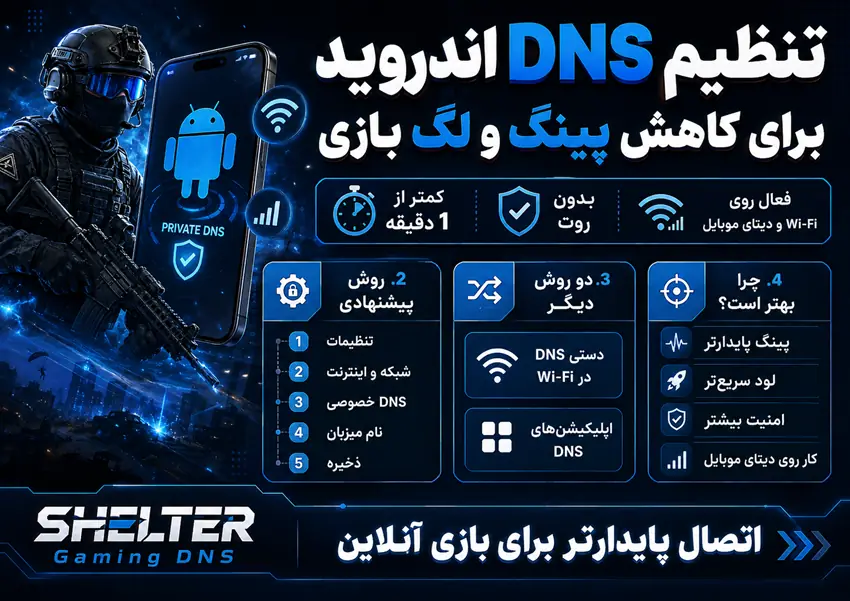
روش اول (پیشنهادی): تنظیم دی ان اس اندروید از مسیر Private DNS
این روش بهترین گزینه برای اکثر کاربران است، چون هم روی وایفای و هم روی دیتای همراه کار میکند، رمزنگاریشده است و با ریاستارت گوشی پاک نمیشود. مراحل زیر را دنبال کنید:
- وارد تنظیمات (Settings) گوشی شوید.
- به بخش شبکه و اینترنت (Network & internet) بروید. در برخی گوشیها این بخش «اتصالات» یا «Connections» نام دارد.
- گزینه پیشرفته (Advanced) یا «تنظیمات بیشتر اتصال» را باز کنید.
- روی Private DNS یا «DNS خصوصی» بزنید.
- حالت «نام میزبان ارائهدهنده DNS خصوصی» (Private DNS provider hostname) را انتخاب کنید.
- در کادر باز شده، هاستنیم اختصاصی خود را وارد کنید. اگر پلن گیمینگ شلتر دارید، این آدرس در پنل کاربری یا ربات ثبت سفارش به شما داده شده است.
- روی ذخیره (Save) بزنید و یک بار Wi-Fi یا حالت پرواز را خاموش و روشن کنید.
همین! از این لحظه به بعد تمام پرسوجوهای دستگاه شما از مسیر جدید و رمزنگاریشده عبور میکند. اگر پیام «اتصال ممکن نیست» دیدید، تقریباً همیشه علت این است که بهجای نام دامنه، آدرس عددی وارد شده یا در تایپ اشتباهی رخ داده است.
مسیر دقیق تنظیمات در برندهای مختلف
نام منوها در پوستههای مختلف اندروید کمی فرق میکند. جدول زیر مسیر دقیق را برای پرکاربردترین برندهای بازار ایران نشان میدهد:
| برند / رابط کاربری | مسیر رسیدن به Private DNS | نکته مهم |
|---|---|---|
| اندروید خام / پیکسل | Settings ← Network & internet ← Private DNS | سادهترین مسیر، بدون منوی اضافه |
| سامسونگ (One UI) | تنظیمات ← اتصالات ← تنظیمات بیشتر اتصال ← DNS خصوصی | در One UI 5 به بعد نام فارسی «DNS خصوصی» است |
| شیائومی (MIUI / HyperOS) | تنظیمات ← اتصال و اشتراکگذاری ← DNS خصوصی | در MIUI زیر منوی «شبکه» نیست |
| هواوی / آنر | تنظیمات ← اتصال بیسیم و شبکه ← DNS خصوصی | در برخی نسخهها زیر «تنظیمات بیشتر» |
| موتورولا / نوکیا | Settings ← Network & internet ← Advanced ← Private DNS | نزدیک به اندروید خام |
| اندروید ۸ و پایینتر | در دسترس نیست | باید از روش دوم یا سوم استفاده کنید |
روش دوم: تنظیم DNS دستی روی شبکه وایفای
اگر گوشی شما اندروید ۸ یا پایینتر دارد و گزینه Private DNS را پیدا نمیکنید، هنوز راه دارید. در این روش آدرس عددی DNS را مستقیماً به یک شبکه وایفای مشخص میدهید:
- به تنظیمات ← Wi-Fi بروید.
- روی نام شبکهای که به آن متصل هستید، انگشت خود را نگه دارید یا آیکن چرخدنده کنارش را بزنید.
- گزینه ویرایش شبکه (Modify network) و سپس گزینههای پیشرفته را انتخاب کنید.
- در بخش تنظیمات IP، حالت را از DHCP به Static تغییر دهید.
- مقادیر IP address و Gateway را دستنخورده بگذارید و فقط DNS 1 و DNS 2 را با آدرسهای موردنظر خود پر کنید.
- ذخیره کنید، یک بار از شبکه خارج و دوباره متصل شوید.
محدودیت مهم این روش آن است که تنظیمات فقط برای همان شبکه وایفای ذخیره میشود؛ اگر به خانهی دوستتان بروید یا از دیتای همراه استفاده کنید، دوباره باید تنظیم کنید. ضمناً در حالت Static اگر آدرس IP انتخابی شما با دستگاه دیگری در شبکه تداخل پیدا کند، اینترنت آن دستگاه یا گوشی شما قطع میشود.
روش سوم: استفاده از اپلیکیشنهای DNS
راه سوم نصب اپلیکیشنی است که با ساختن یک VPN محلی روی خود دستگاه، ترافیک DNS را مدیریت میکند. مزیت این روش سادگی آن است و روی هر نسخهای از اندروید جواب میدهد. اما دو عیب دارد: اول اینکه یک نوتیفیکیشن دائمی و آیکن VPN در نوار وضعیت باقی میماند و باتری بیشتری مصرف میکند؛ دوم اینکه اندروید در هر لحظه فقط اجازهی یک اتصال VPN میدهد، پس اگر بخواهید همزمان از سرویس دیگری استفاده کنید تداخل پیش میآید. برای گیمینگ، معمولاً روش اول تجربهی روانتر و کمدردسرتری میدهد.
جدول مقایسه سه روش تنظیم DNS در اندروید
| ویژگی | Private DNS | تنظیم دستی وایفای | اپلیکیشن DNS |
|---|---|---|---|
| کار روی دیتای همراه | بله | خیر | بله |
| رمزنگاری ترافیک DNS | بله (DoT) | خیر | بستگی به اپ |
| نیاز به اندروید ۹ به بالا | بله | خیر | خیر |
| ماندگاری پس از ریاستارت | دائمی | فقط همان شبکه | تا زمان فعال بودن اپ |
| مصرف باتری اضافه | ندارد | ندارد | دارد |
| تداخل با سرویسهای دیگر | ندارد | ندارد | دارد |
| سطح دشواری | خیلی آسان | متوسط | آسان |
| مناسب برای گیمینگ | عالی | خوب | متوسط |

چطور مطمئن شویم DNS واقعاً فعال شده است؟
بعد از هر تغییری، تأیید نتیجه مهمتر از خود تغییر است. سه راه ساده برای بررسی وجود دارد:
- تست سرویسی که قبلاً کار نمیکرد. سادهترین و صادقانهترین آزمون: همان بازی یا سرویسی را باز کنید که پیشتر وصل نمیشد.
- بررسی آدرس IP خروجی. با استفاده از صفحه تست آیپی و لوکیشن شلتر ببینید دستگاه شما با چه آدرسی دیده میشود و آیا تغییری رخ داده است.
- اندازهگیری پینگ قبل و بعد. در خود بازی، نمایشگر پینگ را روشن کنید و عدد را در دو حالت مقایسه کنید. تفاوت را روی کاغذ یادداشت کنید تا قضاوتتان بر پایهی حس نباشد.
رایجترین خطاها و راهحل سریع آنها
- «اتصال به میزبان DNS خصوصی ممکن نیست»: نام دامنه غلط تایپ شده یا آدرس عددی وارد شده است. گزینه را خاموش کنید و با دقت دوباره وارد کنید.
- اینترنت وصل است ولی هیچ سایتی باز نمیشود: یعنی سرور DNS انتخابی پاسخ نمیدهد. ابتدا حالت خاموش را بزنید تا اینترنت برگردد، بعد آدرس درست را وارد کنید.
- گزینه Private DNS خاکستری و غیرفعال است: معمولاً به این دلیل که یک اپ VPN فعال است. آن اپ را قطع کنید.
- تغییر اعمال شده ولی چیزی فرق نکرده: کش DNS گوشی هنوز پاسخهای قدیمی را نگه داشته؛ حالت پرواز را ۱۰ ثانیه روشن و خاموش کنید یا گوشی را ریاستارت کنید.
- بعضی اپها کار میکنند و بعضی نه: برخی اپلیکیشنها DNS داخلی خودشان را دارند؛ در این حالت تنظیم DNS روی مودم نتیجهی کاملتری میدهد.
شش نکته حرفهای برای گرفتن بهترین نتیجه
- یک بار در ماه بازبینی کنید. شرایط شبکه ثابت نیست؛ آنچه ماه گذشته بهترین گزینه بود، ممکن است امروز نباشد.
- همزمان چند تغییر ندهید. اگر همزمان DNS، MTU و مودم را عوض کنید، نمیفهمید کدامیک اثر داشته است.
- روی مودم هم اعمال کنید. با این کار همهی دستگاههای خانه بدون تنظیم جداگانه پوشش داده میشوند.
- وایفای ۵ گیگاهرتز را ترجیح دهید. اگر مودم شما پشتیبانی میکند، باند ۵GHz تداخل کمتری دارد و پینگ پایدارتری میدهد.
- دانلودهای پسزمینه را متوقف کنید. آپدیت خودکار اپها در حین بازی، بزرگترین دشمن پینگ پایدار است.
- یادداشت بردارید. تنظیماتی که جواب داده را جایی ذخیره کنید تا بعد از ریست فکتوری مجبور به تکرار آزمونوخطا نباشید.
سوالات متداول درباره تنظیم دی ان اس اندروید
جمعبندی
DNS کوچکترین تنظیمی است که بیشترین تفاوت را در تجربهی آنلاین شما ایجاد میکند. در این مقاله دیدیم که تنظیم دی ان اس اندروید سه مسیر دارد: Private DNS برای پوشش سراسری و رمزنگاریشده، تنظیم دستی برای گوشیهای قدیمیتر، و اپلیکیشنها برای کسانی که دنبال سادهترین راه هستند. برای اکثر گیمرها، روش اول بهترین ترکیب از سادگی، پایداری و امنیت را ارائه میدهد. مهمتر از انتخاب روش، این است که نتیجه را اندازه بگیرید و بر اساس عدد تصمیم بگیرید، نه حدس.
اگر میخواهید بدون آزمونوخطا به یک DNS اختصاصی و بهینهشده برای بازیهای آنلاین برسید، پلنهای گیمینگ شلتر دقیقاً برای همین ساخته شدهاند. قیمت و خرید پلنهای ما را ببینید، بازی موردنظرتان را در فهرست بازیهای پشتیبانیشده پیدا کنید و اگر بازیتان در لیست نبود، از صفحه درخواست بازی جدید ثبتش کنید. برای مقایسهی گزینهها هم میتوانید راهنمای جامع انتخاب DNS برای کاهش پینگ را بخوانید.
نوبت شماست: بعد از انجام مراحل بالا، پینگ قبل و بعد را اندازه بگیرید و نتیجه را در بخش دیدگاهها بنویسید. کدام روش برای اپراتور شما بهتر جواب داد؟