شلتر · DNS گیمینگ
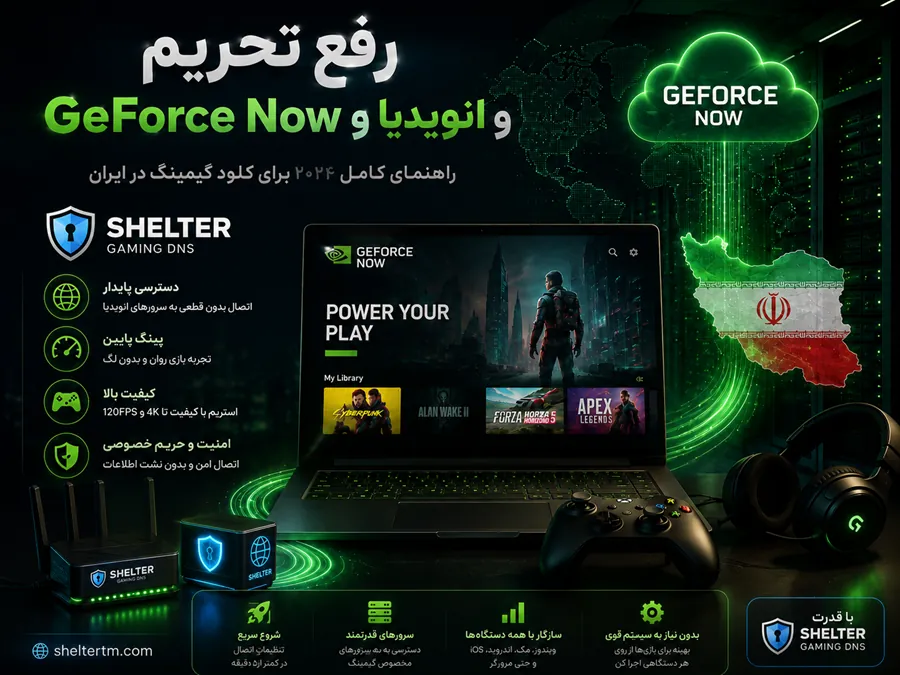
رفع تحریم GeForce Now و انویدیا؛ راهنمای کامل 2026 برای کلود گیمینگ در ایران
رفع تحریم جی فورس ناو و سایت انویدیا با DNS اختصاصی: ثبتنام، انتخاب دیتاسنتر، حداقل پهنای باند برای 720p تا 4K، دانلود درایور و چکلیست عیبیابی.

فهرست مطالب
تصور کن بخواهی جدیدترین بازی ها را با کیفیت بالا تجربه کنی، بدون اینکه مجبور باشی چند هزار دلار برای خرید یک سیستم گیمینگ هزینه کنی. دوستت این کار را با GeForce Now انجام می دهد؛ همان سرویسی که بازی را روی سرورهای قدرتمند اجرا می کند و تصویر را برایت ارسال می کند. اما وقتی نوبت تو می رسد، به جای اجرای بازی با یک پیام آشنا روبه رو می شوی: «این سرویس در منطقه شما در دسترس نیست.» این همان جایی است که بسیاری از کاربران ایرانی با محدودیت های جغرافیایی انویدیا مواجه می شوند.
در چنین شرایطی، استفاده از یک DNS اختصاصی گیمینگ مانند DNS شلتر می تواند به بهبود مسیر اتصال و دسترسی بهتر به سرویس هایی مثل GeForce Now کمک کند تا بدون تغییر کامل مسیر اینترنت، ارتباط پایدارتری با سرویس های موردنظر داشته باشی.
رفع تحریم جی فورس ناو یعنی چه و دقیقاً چه چیزی را درست میکند؟
منظور از رفع تحریم، عبور از فیلترینگ جغرافیایی سمت سرویس دهنده است. وقتی از ایران به دامنه های انویدیا وصل می شوی، سرور آی پی تو را می بیند و پاسخ را قطع می کند. کاری که یک DNS اختصاصی گیمینگ انجام می دهد این است که درخواست های مربوط به آن دامنه ها را از مسیر دیگری عبور می دهد تا سرور، تو را به عنوان کاربر مجاز بشناسد.
پس دقیق تر بگویم: DNS مسئله ی دسترسی را حل می کند. یعنی سایت باز می شود، اکانت ساخته می شود، اپلیکیشن لاگین می کند و درایور دانلود می شود. اما DNS معجزه نمی کند و پهنای باند خانه ات را زیاد نمی کند. این تفکیک را از همین ابتدا در ذهنت نگه دار، چون بقیه ی مقاله روی همین استوار است.
چرا سایت انویدیا و GeForce Now برای کاربر ایرانی باز نمیشود؟
برای اینکه بدانی رفع تحریم جی فورس ناو از کجا باید شروع شود، اول باید بفهمی مشکل کجاست. ماجرا یک دلیل ندارد، چند لایه است. اگر بدانی کدام لایه جلویت را گرفته، خیلی سریع تر به جواب می رسی. سه سناریوی رایج وجود دارد که تقریباً همه ی موارد را پوشش می دهد.
۱. تحریم در سطح آی پی از سمت انویدیا
سرورهای انویدیا رنج آی پی های ایرانی را می شناسند و به آن ها پاسخ نمی دهند. نتیجه اش ارورهای معروفی مثل Access Denied، کد ۱۰۲۰ یا صفحه ای است که تا آخر لود نمی شود. این لایه از سمت خودِ شرکت اعمال می شود و ربطی به اینترنت داخلی ندارد.
۲. مسدودسازی داخلی روی دامنه
بخشی از دامنه های مرتبط با استریم بازی و دانلود، از داخل هم مسیرشان محدود شده است. اینجا حتی اگر انویدیا مشکلی با تو نداشته باشد، درخواستت وسط راه گم می شود. علامتش این است که سایت اصلی باز می شود ولی سرویس استریم یا دانلودر گیر می کند.
۳. مشکل از DNS پیش فرض اپراتور
DNS پیش فرض ایرانسل، همراه اول یا شاتل معمولاً پاسخ های نادرست یا کند می دهد و گاهی درخواست را به سرور اشتباهی می فرستد. این همان جایی است که تعویض DNS بیشترین اثر را دارد. اگر با موضوع آشنا نیستی، راهنمای کامل عبور از تحریم ها منطق کلی ماجرا را ساده توضیح داده است.
کلود گیمینگ چیست و چرا با بازی معمولی فرق دارد؟
در کلود گیمینگ، بازی روی کامپیوتر تو اجرا نمی شود. یک سرور قدرتمند در دیتاسنتر انویدیا بازی را اجرا می کند، تصویر را به صورت ویدیوی زنده برایت می فرستد و کلیک و حرکت ماوس تو را برمی گرداند. یعنی سیستم تو فقط نقش یک نمایشگر هوشمند را دارد.
همین یک جمله، همه چیز را عوض می کند. در بازی معمولی، پینگ بالا فقط روی مالتی پلیر اثر می گذارد. در کلود گیمینگ، پینگ بالا حتی روی حرکت دوربین در بازی تک نفره هم حس می شود. اگر بین فشردن کلید و دیدن نتیجه ۱۲۰ میلی ثانیه فاصله باشد، مغزت آن را به عنوان لگ تشخیص می دهد.
پس معیار موفقیت اینجا دو چیز است: تأخیر کم و پایداری پهنای باند. جالب است که پهنای باند زیاد اما ناپایدار، بدتر از پهنای باند متوسط اما یکنواخت است. سرویس مدام کیفیت را بالا و پایین می کند و تصویر مثل موج می شود.
چطور با DNS اختصاصی دسترسی به انویدیا را باز کنیم؟
ساده ترین و کم دردسرترین روش برای رفع تحریم جی فورس ناو، تنظیم یک DNS اختصاصی روی دستگاه یا مودم است. برخلاف روش های سنگین تر، اینجا کل ترافیک اینترنتت جابه جا نمی شود؛ فقط درخواست های مربوط به دامنه های تحریمی مسیر متفاوتی می روند. نتیجه اش این است که پینگ بازی های دیگرت خراب نمی شود.
برای کاربرانی که می خواهند بدون پیچیدگی های استفاده از ابزارهای تغییر مسیر، دسترسی پایدارتری به سرویس هایی مانند GeForce Now، سایت انویدیا و دانلود درایورها داشته باشند، استفاده از یک DNS اختصاصی گیمینگ می تواند گزینه مناسبی باشد. با خرید DNS شلتر می توانید تنظیمات اتصال خود را بهینه کنید و مسیر ارتباطی دستگاهتان با سرویس های تحریمی را به شکل ساده تری مدیریت کنید. این روش بدون تغییر کل ترافیک اینترنت، فقط درخواست های مربوط به دامنه های موردنظر را به مسیر مناسب هدایت می کند و برای گیمرهایی که به دنبال تجربه روان تر در کلود گیمینگ هستند، یک راهکار ساده و کاربردی محسوب می شود.
مراحل تنظیم روی ویندوز
- روی آیکون شبکه در نوار وظیفه راستکلیک کن و وارد Network and Internet settings شو.
- به بخش Change adapter options برو و کارت شبکهی فعالت (Wi-Fi یا Ethernet) را انتخاب کن.
- روی آن راستکلیک کن، Properties را بزن و روی گزینهی Internet Protocol Version 4 دابلکلیک کن.
- گزینهی Use the following DNS server addresses را فعال کن و آدرسهای سرویس را وارد کن.
- تأیید کن، بعد در Command Prompt دستور ipconfig /flushdns را اجرا کن تا کش قدیمی پاک شود.
- مرورگر را کامل ببند و دوباره باز کن. کش مرورگر یکی از رایجترین دلایل «کار نکردن» است.
اگر خواستی هر مرحله را با تصویر ببینی، آموزش اختصاصی تنظیم DNS در ویندوز دقیقاً همین مسیر را قدمبهقدم نشان داده است.
تنظیم روی مودم، موبایل و کنسول
اگر میخواهی همهی دستگاههای خانه همزمان پوشش داده شوند، DNS را روی خود مودم ست کن. وارد پنل مودم شو (معمولاً 192.168.1.1)، بخش WAN یا DHCP را پیدا کن و آدرسها را جایگزین مقادیر خودکار اپراتور کن. برای اندروید از بخش Private DNS و برای کنسول از تنظیمات شبکه با حالت Manual استفاده کن.
نکتهای که خیلیها از قلم میاندازند: نوع اینترنتت مهم است. ADSL، TD-LTE و فیبر رفتار یکسانی ندارند و بعضی اپراتورها DNS دستی روی مودم را نادیده میگیرند. توضیح این تفاوتها در مطلب DNS برای انواع اینترنت آمده است.
ثبتنام در GeForce Now چطور انجام میشود؟
بعد از اینکه دسترسی باز شد، ساخت اکانت کار سختی نیست ولی چند تله دارد. ترتیب زیر را رعایت کن تا وسط راه گیر نکنی:
- ابتدا یک اکانت NVIDIA بساز. از ایمیل معتبر استفاده کن؛ ایمیلهای موقتی معمولاً در مرحلهی تأیید رد میشوند.
- هنگام انتخاب کشور، کشوری را بزن که دیتاسنتر نزدیک به تو دارد. تغییر بعدی این فیلد همیشه ساده نیست.
- ایمیل تأیید را باز کن و لینک را بزن. اگر لینک باز نشد، یعنی DNS هنوز روی مرورگرت اعمال نشده است.
- اپلیکیشن GeForce Now را برای ویندوز، مک، اندروید یا مرورگر دانلود کن.
- وارد اکانت شو و کتابخانهی استیم یا اپیک را متصل کن تا بازیهای خودت را ببینی.
- پلن رایگان را امتحان کن. قبل از هر پرداختی، اول کیفیت را با پلن رایگان بسنج.
راستش را بخواهی، خیلی از کاربران ایرانی همین مسیر را برای استیم هم طی میکنند. اگر آنجا هم مشکل داری، راهنمای رفع تحریم استیم جداگانه نوشته شده است.
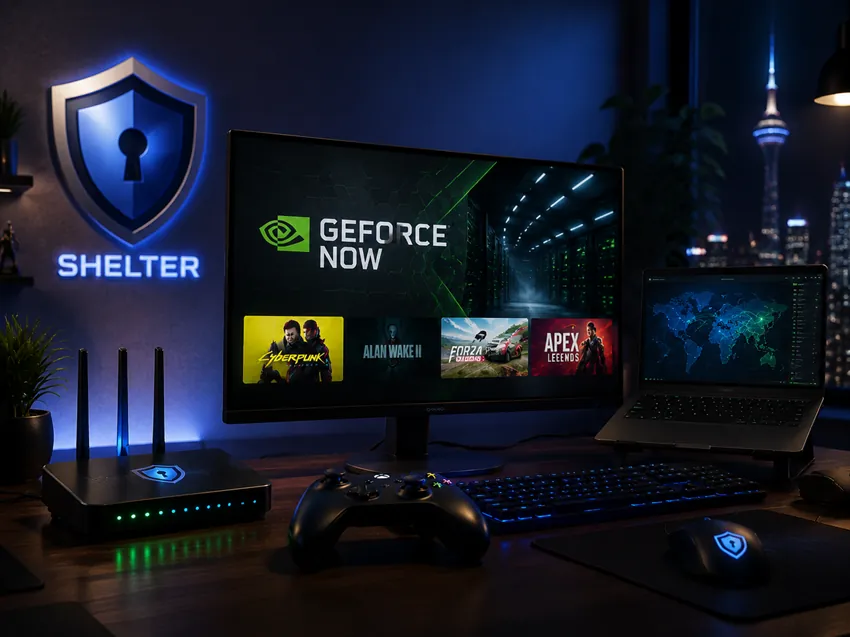
حداقل پهنای باند و پینگ لازم برای هر کیفیت چقدر است؟
این جدول را جدی بگیر، چون بیشتر ناامیدیها از اینجا شروع میشود. اعداد زیر بر اساس توصیههای رسمی انویدیا و تجربهی عملی کاربران در شرایط شبکهی ایران تنظیم شدهاند. منظور از پهنای باند، سرعت پایدار است نه عدد تست سرعت در بهترین لحظه.
| کیفیت استریم | حداقل پهنای باند پایدار | پهنای باند پیشنهادی | حداکثر پینگ قابل تحمل | تجربهی واقعی برای کاربر ایرانی |
|---|---|---|---|---|
| 720p / 60fps | ۱۵ مگابیت بر ثانیه | ۲۰ مگابیت بر ثانیه | زیر ۸۰ میلیثانیه | قابل دستیابی روی فیبر و ADSL خوب |
| 1080p / 60fps | ۲۵ مگابیت بر ثانیه | ۳۵ مگابیت بر ثانیه | زیر ۶۰ میلیثانیه | ممکن ولی نیازمند خط باکیفیت |
| 1080p / 120fps | ۳۵ مگابیت بر ثانیه | ۴۵ مگابیت بر ثانیه | زیر ۴۰ میلیثانیه | در ایران بهندرت پایدار میماند |
| 1440p / 120fps | ۴۵ مگابیت بر ثانیه | ۶۰ مگابیت بر ثانیه | زیر ۳۰ میلیثانیه | عملاً خارج از دسترس اکثر کاربران |
| 4K / 60fps | ۶۰ مگابیت بر ثانیه | ۸۰ مگابیت بر ثانیه | زیر ۲۵ میلیثانیه | غیرواقعبینانه با زیرساخت فعلی |
اگر خط تو ۲۰ مگابیت پایدار میدهد، هدفت باید 720p روان باشد نه 1440p لرزان. این انتخاب آگاهانه، تفاوت بین یک تجربهی لذتبخش و یک ساعت حرص خوردن است.
کدام دیتاسنتر برای ایران بهتر جواب میدهد؟
فاصلهی فیزیکی تا سرور، مستقیم روی پینگ اثر میگذارد و هیچ نرمافزاری نمیتواند قانون فیزیک را دور بزند. نور در فیبر سرعت مشخصی دارد. جدول زیر تخمین واقعبینانهای از پینگ پایه به نزدیکترین دیتاسنترها میدهد:
| منطقهی دیتاسنتر | پینگ تخمینی از تهران | پایداری | مناسب برای |
|---|---|---|---|
| ترکیه / استانبول | ۵۵ تا ۹۰ میلیثانیه | نسبتاً خوب | بهترین گزینه در بیشتر ساعات |
| امارات / دبی | ۶۰ تا ۱۰۰ میلیثانیه | متغیر | گزینهی دوم، بسته به مسیر اپراتور |
| اروپای مرکزی | ۹۰ تا ۱۴۰ میلیثانیه | متوسط | بازیهای تکنفره و آرام |
| اروپای غربی | ۱۲۰ تا ۱۸۰ میلیثانیه | ضعیف | فقط در نبود گزینهی دیگر |
در تنظیمات اپلیکیشن، بخش انتخاب سرور را دستی کن و هر کدام را چند دقیقه تست کن. گاهی سروری که روی کاغذ دورتر است، بهخاطر مسیر بهتر اپراتور، پینگ کمتری میدهد. برای درک عمیقتر رابطهی DNS و تأخیر، راهنمای DNS چیست را بخوان.
دانلود درایور از سایت انویدیا و کار با NVIDIA App چطور است؟
حتی اگر سراغ کلود گیمینگ نروی، باز هم به سایت انویدیا نیاز داری؛ برای درایور. مشکل اینجاست که صفحه ی دانلود درایور هم برای آی پی ایران محدود است و اغلب دانلود در چند درصد اول قطع می شود.
بعد از فعال شدن DNS، مسیر درست این است: به بخش Drivers سایت انویدیا برو، مدل کارت گرافیک و نسخه ی ویندوز را انتخاب کن و نسخه ی Game Ready را بگیر. اگر دانلود وسط راه قطع شد، از یک دانلود منیجر با قابلیت ادامه استفاده کن؛ این کار بیشتر از هر ترفند دیگری جواب می دهد.
در مورد نرم افزار: GeForce Experience قدیمی جای خودش را به NVIDIA App داده است. برای لاگین به آن هم به دسترسی باز نیاز داری، وگرنه در حلقه ی بی پایان Something went wrong گیر می کنی. اگر فقط درایور می خواهی و نه بهینه سازی خودکار، می توانی نسخه ی Standalone درایور را نصب کنی و کلاً بی خیال اپلیکیشن شوی.
نکته ی کارشناسی: قبل از قضاوت درباره ی کیفیت سرویس، یک تست ساده بگیر. اپلیکیشن را باز کن، وارد یک بازی سبک شو و ۱۰ دقیقه فقط دوربین را بچرخان. اگر در این ۱۰ دقیقه بیش از دو بار افت کیفیت محسوس دیدی، مشکل از پایداری خط توست نه از سرور. در این حالت هیچ تغییری در تنظیمات اپلیکیشن نجاتت نمی دهد؛ باید سراغ اتصال کابلی، تعویض باند وای فای یا ارتقای سرویس اینترنت بروی.
چه محدودیتهایی هست که هیچ راهکاری حلشان نمیکند؟
اینجا بخشی است که خیلی از مقاله ها از کنارش رد می شوند. بهتر است از اول بدانی تا بعداً حس نکنی سرت کلاه رفته است.
- پرداخت اشتراک با کارت ایرانی ممکن نیست . ویزا و مسترکارت داخلی روی درگاه انویدیا کار نمی کنند. برای پلن های پولی به روش پرداخت بین المللی نیاز داری و این خارج از حوزه ی DNS است.
- پینگ پایه حذف نمی شود . فاصله تا نزدیک ترین دیتاسنتر یک کف تأخیر ایجاد می کند که هیچ ابزاری آن را به صفر نمی رساند.
- شلوغی شب ها اثر دارد . بین ساعت ۲۱ تا ۲۴ فشار روی زیرساخت داخلی زیاد است و نوسان بیشتر می شود.
- پلن رایگان صف دارد . در ساعات شلوغ ممکن است چند دقیقه در صف انتظار بمانی و جلسه ات هم محدود به یک ساعت است.
- همه ی بازی ها پشتیبانی نمی شوند . کتابخانه ی سرویس محدود است و ممکن است بازی موردعلاقه ات اصلاً در لیست نباشد.
هیچ کدام از این ها یعنی سرویس بی فایده است. فقط یعنی انتظارت را با واقعیت تنظیم کن.
چکلیست عیبیابی و اشتباهات رایج
اگر همه چیز را انجام دادی و باز هم کار نکرد، این فهرست را به ترتیب برو جلو. تجربه نشان داده بیش از هشتاد درصد مشکلات در همین چند مورد اول حل می شوند.
- کش DNS را پاک نکردی. دستور ipconfig /flushdns را اجرا کن و مرورگر را کامل ببند، نه فقط تب را.
- DNS را فقط روی IPv4 ست کردی. اگر IPv6 فعال باشد، سیستم ممکن است از آن مسیر برود. IPv6 را موقتاً غیرفعال کن.
- هم زمان چند ابزار روشن است . استفاده ی هم زمان از چند ابزار تغییر مسیر، تداخل ایجاد می کند. فقط یکی را فعال بگذار.
- مرورگر از DNS داخلی خودش استفاده می کند. در تنظیمات کروم گزینه ی Secure DNS را خاموش کن تا از تنظیمات سیستم پیروی کند.
- روی وای فای باند ۲.۴ گیگاهرتز هستی . به باند ۵ گیگاهرتز سوییچ کن یا بهتر از آن، کابل شبکه بزن.
- فایروال یا آنتی ویروس مانع شده . اپلیکیشن را در لیست استثناها اضافه کن.
- کیفیت روی حالت خودکار مانده . کیفیت را دستی و یک پله پایین تر از توان خطت قفل کن.
- دیتاسنتر اشتباه انتخاب شده . سرور را دستی روی نزدیک ترین منطقه تنظیم کن.
- ساعت و تاریخ سیستم اشتباه است . این مورد ساده باعث خطای گواهی امنیتی و شکست لاگین می شود.
- درایور قدیمی است. حتی برای استریم مرورگری، درایور به روز روی رمزگشایی ویدیو اثر دارد.
سوالات متداول
آیا رفع تحریم جی فورس ناو فقط با DNS ممکن است؟
برای بخش دسترسی، بله. یک DNS اختصاصی گیمینگ معمولاً برای باز شدن سایت انویدیا، ساخت اکانت، لاگین اپلیکیشن و دانلود درایور کافی است. اما اگر خط اینترنتت پایدار نباشد، DNS نمی تواند کیفیت استریم را نجات دهد. این دو مسئله ی جداگانه اند.
آیا استفاده از DNS اختصاصی پینگ بازی های دیگرم را خراب می کند؟
در حالت درست، نه. DNS اختصاصی برخلاف ابزارهایی که کل ترافیک را جابه جا می کنند، فقط مسیر دامنه های مشخصی را تغییر می دهد. بقیه ی ترافیکت از مسیر عادی اپراتور می رود و پینگ بازی های دیگرت دست نخورده می ماند.
با اینترنت ۱۰ مگابیت می توانم GeForce Now بازی کنم؟
صادقانه بگویم، تجربه ی خوبی نخواهی داشت. حداقل عملی برای 720p روان حدود ۱۵ مگابیت پایدار است. با ۱۰ مگابیت تصویر مدام کیفیت را از دست می دهد و بازی به جای سرگرمی، آزاردهنده می شود. اول سرویس اینترنتت را ارتقا بده.
می توانم اشتراک پولی را با کارت بانکی ایرانی بخرم؟
نه. درگاه پرداخت انویدیا کارت های ایرانی را نمی پذیرد و این محدودیت هیچ ربطی به DNS ندارد. پلن رایگان بدون نیاز به پرداخت در دسترس است و برای سنجش کیفیت خطت کاملاً کافی است.
چرا اپلیکیشن باز می شود ولی وسط بازی قطع می شود؟
معمولاً نشانه ی نوسان پهنای باند است، نه مشکل دسترسی. اگر لاگین موفق بوده یعنی مسیر باز است. کابل شبکه را جایگزین وای فای کن، کیفیت را یک پله پایین بیاور و در ساعات خلوت تر تست بگیر تا تفاوت را ببینی.
روی گوشی اندروید هم جواب می دهد؟
بله. اپلیکیشن اندروید و نسخه ی مرورگری هر دو کار می کنند. برای اندروید کافی است DNS را از بخش Private DNS تنظیم کنی. فقط حواست باشد روی اینترنت همراه، نوسان پینگ بیشتر از خط ثابت است و تجربه ات یکنواخت نخواهد بود.
جمعبندی: از کجا شروع کنم؟
خلاصهی رفع تحریم جی فورس ناو در چند خط: دسترسی به انویدیا یک مسئلهی DNS و مسیریابی است و با یک سرویس درست حل میشود. اما کیفیت کلود گیمینگ به خط اینترنت و فاصلهات تا دیتاسنتر بستگی دارد که هیچ ابزاری آن را دور نمیزند.
پیشنهاد عملی من این است: اول DNS را تنظیم کن و مطمئن شو سایت و اپلیکیشن باز میشوند. بعد با پلن رایگان و کیفیت 720p شروع کن. اگر روان بود، یک پله بالا برو. این روش پلهای، از هر حدس و گمانی مطمئنتر است.
اگر میخواهی بدون آزمون و خطا شروع کنی، شلتر یک DNS اختصاصی گیمینگ ارائه میدهد که هم دسترسی به سرویسهای تحریمی را باز میکند و هم مسیر بازیهای آنلاین را بهینه نگه میدارد. پلنهای ما و همین امشب تست کن. اگر سؤالی ماند، در بخش نظرات بپرس؛ جواب میدهیم.