
ساعت دو بامداد بود، اینترنت بالاخره جون گرفته بود و تو رفتی سراغ کنسول تا اون بازی که دو هفته توی لیست علاقه مندی هات خاک می خورد رو بگیری. فروشگاه باز شد، لوگو چرخید، چرخید… و آخرش یک کد خطای بی ربط نشست وسط صفحه. اگر این صحنه برات آشناست، خیالت راحت باشه تقریباً هر گیمر ایرانی که PS4 یا PS5 داره، دقیقاً همین جا گیر کرده.
واقعیت اینه که رفع تحریم پلی استیشن اون قدرها که شایعه شده پیچیده نیست، ولی اون قدر هم که بعضی تبلیغ ها می گن «فقط یک کلیک» نیست. مشکل یک تکه ی واحد نیست؛ سه لایه ی جداست: لایه ی شبکه، لایه ی اکانت، و لایه ی پرداخت. هر کدوم راه حل خودش رو داره و اگر این سه رو قاطی کنی، ساعت ها وقت می ذاری و آخرش همون جایی هستی که بودی.
توی این راهنما همین سه لایه رو از هم جدا می کنیم. اول می فهمی چرا سونی درِ فروشگاه رو روت بسته، بعد یاد می گیری کدوم بخش با DNS حل می شه و کدوم بخش اصلاً ربطی به DNS نداره، و در آخر قدم به قدم تنظیمات رو روی PS4 و PS5 انجام می دی. به بیان ساده، رفع تحریم پلی استیشن یک مسیر مرحله ای است که با شبکه شروع می شود و با پرداخت تمام می شود. بدون شعار، بدون وعده ی توخالی.
چرا PlayStation Store برای کاربران ایرانی باز نمیشود؟
پاسخ کوتاه: سونی ایران را در فهرست کشورهای پشتیبانیشدهی PSN قرار نداده و سرورهایش ترافیک ورودی از رنج IP ایران را در همان لحظهی هندشیک رد میکنند. یعنی حتی قبل از اینکه فروشگاه لود شود، سرور تشخیص میدهد درخواست از کجا آمده و پاسخ را قطع میکند. این یک بلاک سمت مقصد است، نه فیلترینگ داخلی.
این تفکیک مهمه. خیلیها فکر میکنن مشکل از سمت اپراتور داخلیه و دنبال ابزارهایی میرن که برای عبور از فیلترینگ داخلی ساخته شدن. ولی وقتی بلاک از سمت مقصده، تو باید کاری کنی که سرور سونی مبدأ درخواستت رو یک کشور مجاز ببینه.
سه سرویس مختلف هم درگیر ماجراست و مردم معمولاً باهم اشتباه میگیرن:
- PSN (PlayStation Network) — سرویس هویت و آنلاینبازی. لاگین، دوستان، مالتیپلیر.
- PlayStation Store — ویترین فروش دیجیتال. این سختگیرترین بخشه.
- سرورهای دانلود (CDN) — جایی که فایل بازی و آپدیت ازش میاد.
ممکنه PSN لاگین بشی ولی استور باز نشه. یا استور باز بشه و دانلود روی ۰ درصد بمونه. چون اینها سه مسیر جداگانهان. برای درک کلیتر ماجرای محدودیتها میتونی راهنمای عبور از تحریمها رو هم بخونی.
رفع تحریم پلی استیشن دقیقاً یعنی چه کاری؟
رفع تحریم پلی استیشن یعنی سه کار جدا: اول، مسیر درخواست های دامنه های سونی از خارج عبور کند تا سرور تو را کاربر مجاز ببیند؛ دوم، اکانت PSN تو روی یک ریجن پشتیبانی شده مثل ترکیه یا آمریکا ساخته شده باشد؛ سوم، برای خرید از گیفت کارت همان ریجن استفاده کنی چون کارت بانکی ایرانی پذیرفته نمی شود. هیچ کدام جای دیگری را نمی گیرد.
اینو یک بار دیگه بخون، چون نود درصد سردرگمی ها از همین جا شروع می شه. آدم ها DNS رو ست می کنن، استور باز می شه، ذوق می کنن، می رن کارت بانکی شون رو وارد کنن و می بینن رد شد بعد فکر می کنن DNS خراب بوده. نه. DNS کار خودش رو درست انجام داده؛ اون یکی لایه کلاً چیز دیگه ایه.
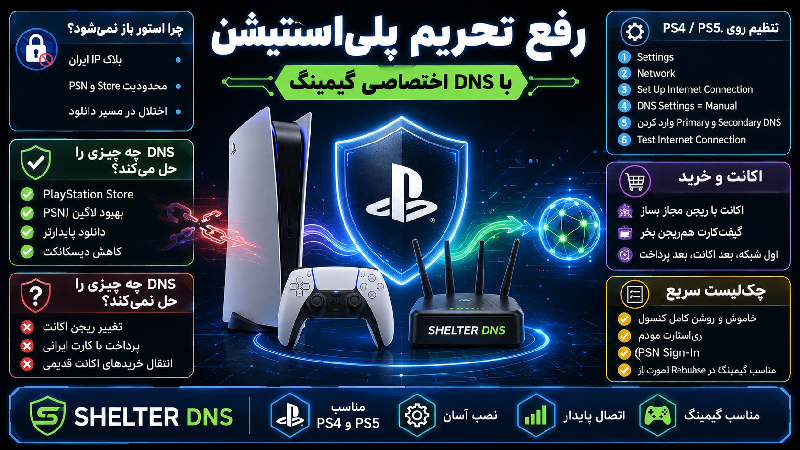
کدام مشکل با DNS اختصاصی شلتر حل میشود و کدام نمیشود؟
DNS اختصاصی گیمینگ فقط درخواستهای مربوط به دامنههای هدف را از یک مسیر خارجی عبور میدهد. یعنی مشکلات دسترسی و مسیر شبکه را حل میکند، اما هویت اکانت و روش پرداخت را تغییر نمیدهد. جدول زیر مرز را دقیق مشخص میکند.
| مشکل | با DNS اختصاصی حل میشود؟ | راهحل واقعی |
|---|---|---|
| باز نشدن PlayStation Store | بله | ست کردن DNS روی کنسول |
| خطای اتصال هنگام لاگین PSN | معمولاً بله | DNS + ریستارت شبکه کنسول |
| گیر کردن دانلود روی صفر درصد | اغلب بله | DNS + Rebuild Database |
| پینگ بالا و لگ در مالتیپلیر | تا حد خوبی | DNS با مسیر بهینه + اینترنت پایدار |
| ساخت اکانت با ریجن ایران | خیر | ساخت اکانت جدید با ریجن مجاز |
| رد شدن کارت بانکی ایرانی | خیر | گیفتکارت همریجن با اکانت |
| تغییر ریجن یک اکانت قدیمی | خیر | سونی اجازه نمیدهد؛ اکانت دوم بساز |
پس بخش شبکهی رفع تحریم پلی استیشن با DNS حل میشه و بخش اکانت و پرداخت با تصمیمهای خودت. صادقانهترین جملهی این مقاله همینه: DNS مسئول در ورودیه، نه کیف پول. هر کسی بهت گفت با DNS میتونی با کارت شتاب از استور خرید کنی، داره اشتباه میگه.
اگر هدفت اینه که بدون دردسر به PlayStation Store وصل بشی، دانلود بازی ها پایدارتر انجام بشه و خطاهای مربوط به محدودیت شبکه کمتر سراغت بیان، خرید DNS اختصاصی گیمینگ شلتر می تونه انتخاب منطقی تری نسبت به استفاده از DNSهای عمومی و ناپایدار باشه. یک سرویس DNS مناسب، مسیر ارتباط کنسول با سرورهای پلی استیشن رو بهینه می کنه و کمک می کنه محدودیت های مربوط به دسترسی شبکه با ثبات بیشتری برطرف بشن؛ البته یادت باشه DNS فقط بخش شبکه رو حل می کنه و برای خرید بازی همچنان باید از اکانت و گیفت کارت متناسب با ریجن استفاده کنی.
چطور اکانت PSN با ریجن درست بسازم؟
ریجن اکانت PSN هنگام ساخت انتخاب می شود و بعداً قابل تغییر نیست. پس قبل از هر کاری تصمیم بگیر روی کدام کشور می روی، چون قیمت بازی ها، در دسترس بودن عناوین و نوع گیفت کارتی که باید بخری همه به همان ریجن گره می خورد.
مراحل ساخت اکانت:
- قبل از هر چیز DNS رو روی کنسول یا مودمت ست کن تا صفحه ی ثبت نام کامل بالا بیاد.
- وارد بخش ساخت اکانت جدید شو و در فیلد Country/Region کشور مقصد رو انتخاب کن.
- تاریخ تولد رو بالای ۱۸ سال بذار؛ اکانت های زیر سن قانونی محدودیت خرید و چت دارن.
- ایمیل معتبر بده و حتماً تأییدش کن. ایمیل تأییدنشده بعداً موقع بازیابی رمز دردسر می سازه.
- کد پستی معتبر همون کشور رو وارد کن. کد پستی الکی باعث رد شدن اکانت موقع خرید می شه.
- تأیید دو مرحله ای رو فعال کن. اکانت های ریجن خارجی هدف محبوب سرقت ان.
کدوم ریجن بهتره؟ ترکیه معمولاً ارزون ترین قیمت ها رو داره و گیفت کارتش هم راحت تر پیدا می شه. آمریکا بیشترین تنوع عناوین و زودترین تخفیف ها رو داره ولی گرون تره. امارات حد وسطه. اگر تازه کاری، ترکیه انتخاب کم ریسک تریه.
آموزش گامبهگام تنظیم DNS روی PS4
روی PS4 باید اتصال را به صورت Custom بسازی و در مرحلهی DNS Settings گزینهی Manual را انتخاب کنی. کل کار حدود دو دقیقه طول میکشد و نیازی به تغییر تنظیمات مودم نداری. مراحل دقیق:
- از منوی اصلی برو به Settings.
- وارد Network شو.
- Set Up Internet Connection رو بزن.
- نوع اتصالت رو انتخاب کن: Use Wi-Fi یا Use a LAN Cable. اگه کابل داری، کابل بهتره.
- گزینهی Custom رو بزن (نه Easy).
- در IP Address Settings گزینهی Automatic رو انتخاب کن.
- در DHCP Host Name بزن Do Not Specify.
- در DNS Settings گزینهی Manual رو انتخاب کن.
- حالا Primary DNS و Secondary DNS رو با آدرسهایی که سرویسدهنده بهت داده پر کن.
- در MTU Settings بزن Automatic.
- در Proxy Server بزن Do Not Use.
- Test Internet Connection رو بزن و منتظر نتیجه بمون.
توی نتیجهی تست، خط PlayStation Network Sign-In باید Successful باشه. اگه Failed بود، یک بار کنسول رو کامل خاموش و روشن کن — نه Rest Mode، خاموش کامل.
آموزش گامبهگام تنظیم DNS روی PS5
مسیر در PS5 کمی متفاوت است چون باید ابتدا اتصال ذخیرهشده را پیدا کرده و گزینهی Advanced Settings آن را باز کنی. برخلاف PS4 اینجا صفحهی جداگانهای برای DNS وجود دارد و همهی فیلدها یکجا هستند.
- برو به Settings (آیکون چرخدنده بالا سمت راست).
- وارد Network شو.
- از منوی کناری Settings رو انتخاب کن.
- Set Up Internet Connection رو باز کن.
- روی شبکهی متصل، دکمهی Options رو بزن و Advanced Settings رو انتخاب کن.
- در بخش DNS Settings حالت رو از Automatic به Manual تغییر بده.
- مقادیر Primary DNS و Secondary DNS رو وارد کن.
- OK رو بزن تا ذخیره بشه.
- برگرد و Test Internet Connection رو اجرا کن.
یک نکتهی مهم مخصوص PS5: اگه از Wi-Fi استفاده میکنی و کنسولت روی باند ۲.۴ گیگاهرتز وصل شده، حتی با بهترین DNS هم سرعت دانلودت پایین میمونه. باند ۵ گیگاهرتز یا کابل LAN تفاوت محسوسی میسازه. اگه سرعت کنسولت به طور کلی افت کرده، راهنمای رفع مشکل کند شدن PS5 رو ببین.
برای مقایسهی گزینههای مختلف و اینکه چه DNSای برای کنسول سونی جواب میده، بهترین DNS برای PS4 و PS5 رو بخون.
خطاهای رایج PSN یعنی چه و هرکدام را چطور رفع کنم؟
کدهای خطای پلی استیشن ظاهر ترسناکی دارند اما اغلب فقط سه معنی دارند: مسیر شبکه بسته است، سرور موقتاً در دسترس نیست، یا فایل ذخیرهشده روی کنسول خراب شده. شناختن دستهی خطا وقتت را نجات میدهد.
- NW-31294-9 — کنسول به شبکه وصل شده ولی به PSN نه. معمولاً با ست کردن درست DNS حل میشه.
- WS-116521-6 — محتوا در ریجن اکانت تو موجود نیست. یعنی مشکل از ریجنه، نه از شبکه.
- CE-107857-8 — خطای دانلود یا نصب. فایل ناقص دانلود شده؛ حذف و دانلود مجدد.
- NP-34957-8 — خطای موقت سرور. چند دقیقه صبر کن.
- WS-37397-9 — مشکل احراز هویت اکانت. معمولاً ایمیل تأییدنشده یا رمز تغییرکرده.
- CE-108255-1 — کرش بازی روی PS5. ربطی به تحریم نداره؛ آپدیت یا بازنصب بازی.
قاعدهی ساده: خطاهایی که با NW شروع میشن مربوط به شبکهان، خطاهای WS مربوط به سرویس و اکانت، و CE مربوط به خود کنسول و فایلها.
چطور از PlayStation Store بازی بخرم وقتی کارت بانکیام کار نمیکند؟
پاسخ مستقیم: با گیفت کارت. کارت های بانکی ایرانی روی درگاه سونی پذیرفته نمی شوند و هیچ تنظیم شبکه ای این را عوض نمی کند، چون رد شدن کارت در سطح شبکه ی پرداخت بین المللی اتفاق می افتد نه در سطح دسترسی به سایت.
روند درست خرید:
- گیفت کارت هم ریجن با اکانتت بخر. گیفت کارت آمریکا روی اکانت ترکیه کار نمی کنه — این رایج ترین اشتباهیه که پول آدم رو می سوزونه.
- مبلغ رو کمی بیشتر از قیمت بازی بگیر تا مالیات ریجن هم پوشش داده بشه.
- کد رو از مسیر Settings > Users and Accounts > Account > Payment and Subscriptions > Redeem Codes وارد کن.
- بعد از شارژ شدن والت، از خود استور خرید کن.
یک هشدار جدی: کد گیفت کارت رو فقط از فروشنده ی معتبر بگیر و بلافاصله بعد از خرید ثبتش کن. کدهای فروخته شده ی تکراری بازگشت پذیر نیستن و سونی هم پیگیری نمی کنه.
آیا PlayStation Plus برای اکانت ایرانی فعال میشود؟
بله، اشتراک PlayStation Plus روی اکانت با ریجن مجاز کاملاً فعال می شود و بازی های ماهانه و مالتی پلیر آنلاین کار می کنند. شرطش همان است: اکانت ریجن پشتیبانی شده داشته باشد و اشتراک با گیفت کارت همان ریجن خریداری شود.
سه پله ی اشتراک رو یادت باشه: Essential برای مالتی پلیر و بازی های ماهانه، Extra با کاتالوگ چندصد عنوانی، و Premium با بازی های کلاسیک و نسخه های آزمایشی. اگه فقط آنلاین بازی می کنی، Essential کافیه و نیازی به هزینه ی بیشتر نیست.
اگه بین سرویس ها مرددی، مقایسه ی ایکس باکس گیم پس یا پلی استیشن پلاس کمکت می کنه تصمیم بگیری کدوم به سبک بازی کردنت می خوره.
نکته ی کارشناسی: قبل از خرید هر اشتراک، اول با یک بازی رایگان مثل عناوین فری تو پلی تست کن که لاگین PSN و اتصال مالتی پلیرت پایداره. اگه دیسکانکت های مکرر داری، مشکل از اینترنت یا مسیر شبکه ست و خرید اشتراک فقط پول هدر دادنه. ترتیب درست اینه: اول اتصال پایدار، بعد اکانت، بعد پرداخت.
سه شب کلنجار امیر با PS5
امیر یک PS5 دست دوم خرید و سه شب پشت هم درگیر بود. شب اول اکانت ساخت و ریجن رو روی ایران گذاشت چون فکر می کرد باید کشور واقعیش رو بزنه. استور باز شد ولی خالی بود — هیچ بازی ای برای خرید نشون نمی داد. خطای WS-116521-6 گرفت و فکر کرد کنسول خرابه.
شب دوم اکانت جدید با ریجن ترکیه ساخت. حالا استور محتوا داشت، ولی موقع لود شدن صفحه ی هر بازی می چرخید و تایم اوت می شد. مشکل این جا لایه ی شبکه بود: مسیر درخواست ها به سرورهای سونی مستقیم می رفت و قطع می شد. DNS رو دستی ست کرد، کنسول رو کامل خاموش و روشن کرد و صفحه ها روان لود شدن.
شب سوم رفت خرید کنه. کارت بانکیش رد شد. اول فکر کرد DNS خراب شده و دوباره همه چی رو ریست کرد که کاملاً بی فایده بود. بعد فهمید باید گیفت کارت ترکیه بخره. گرفت، والت رو شارژ کرد، بازی رو خرید و تموم.
درسی که امیر گرفت و تو می تونی مجانی بگیریش: هر خطا رو به لایه ی خودش نسبت بده. استور خالیه؟ لایه ی اکانت. استور کند و تایم اوته؟ لایه ی شبکه. پرداخت رد شد؟ لایه ی پرداخت. سه شب امیر می تونست بشه چهل دقیقه، چون رفع تحریم پلی استیشن وقتی لایه هاش از هم جدا بشه کار سختی نیست.
چکلیست عیبیابی: اگر باز هم وصل نشد چه کار کنم؟
وقتی همه چیز را درست انجام داده ای و باز جواب نمی دهد، این فهرست را به ترتیب از بالا به پایین اجرا کن. تجربه نشان می دهد بیشتر گیرهای باقی مانده در رفع تحریم پلی استیشن در همان سه مورد اول حل می شوند.
- کنسول رو کاملاً خاموش کن (نه Rest Mode)، دو دقیقه صبر کن، روشن کن.
- مودم رو ۳۰ ثانیه از برق بکش. کش DNS مودم گاهی مقادیر قدیمی رو نگه می داره.
- تست اتصال کنسول رو اجرا کن و ببین خط PSN Sign-In چی می گه.
- مطمئن شو DNS رو توی هر دو فیلد Primary و Secondary وارد کردی.
- چک کن Proxy Server روی Do Not Use باشه.
- اگه روی مودم هم DNS ست کردی، تداخل نداشته باشه — یکی رو انتخاب کن، نه هر دو با مقادیر متفاوت.
- ساعت و تاریخ کنسول رو درست کن. تاریخ اشتباه باعث خطای گواهی امنیتی می شه.
- کنسول رو در حالت Safe Mode بالا بیار و Rebuild Database رو اجرا کن (اطلاعاتت پاک نمی شه).
- اگه IP سرویست تغییر کرده، مقادیر جدید رو از پنل سرویس دهنده بگیر و دوباره وارد کن.
- با یک اکانت دیگه تست کن تا بفهمی مشکل از اکانته یا از کنسول.
اشتباهات رایجی که وقتت را هدر میدهد
بیشتر شکستها در رفع تحریم پلی استیشن از خود تحریم نمیآید، از چند اشتباه تکراری میآید. اینها را نکن:
- ساخت اکانت با ریجن ایران. بعداً قابل تغییر نیست و مجبوری از اول شروع کنی.
- خرید گیفتکارت با ریجن اشتباه. پولت میسوزه و برگشت نداره.
- انتظار اینکه DNS مشکل پرداخت رو حل کنه. نمیکنه. دو دنیای جدا هستن.
- وارد کردن DNS فقط در فیلد Primary. فیلد دوم رو خالی نذار.
- استفاده همزمان از چند ابزار تغییر مسیر. تداخل میسازه و عیبیابی رو غیرممکن میکنه.
- دادن اطلاعات اکانت به فروشندهی ناشناس. اکانتهای ریجن خارجی زیاد دزدیده میشن.
- ریست کردن بیهدف تنظیمات بعد از هر خطا. اول کد خطا رو بخون، بعد اقدام کن.
یک نکتهی جانبی هم بگم: کیفیت تجربه فقط به شبکه نیست. کنترلر سالم، هدست درست و فضای ذخیرهسازی کافی هم توی حس بازی کردن اثر داره — لوازم جانبی ضروری PS5 رو یک نگاه بنداز.
سوالات متداول
جمعبندی
اگر فقط یک چیز از این مقاله یادت بمونه، همین باشه: رفع تحریم پلی استیشن یک دکمه نیست، یک ترتیبه. اول شبکه رو درست کن تا در باز بشه، بعد اکانت با ریجن درست بساز، و در آخر با گیفتکارت همریجن خرید کن. هر بار که این ترتیب رو رعایت نکنی، ساعتها دنبال مشکلی میگردی که اصلاً اونجا نیست.
و بخش شبکه دقیقاً همونجاییه که ابزار درست بیشترین تفاوت رو میسازه — چه برای باز شدن استور، چه برای دانلود بدون قطعی، چه برای مالتیپلیر بدون دیسکانکت.
حالا نوبت توئه: پلنهای ما رو ببین و اونی که به حجم بازی کردنت میخوره انتخاب کن. بعد از تنظیم، برگرد همینجا و توی کامنتها بنویس روی PS4 بودی یا PS5، چه خطایی داشتی و چی حلش کرد. تجربهی تو ممکنه دقیقاً همون چیزی باشه که گیمر بعدی لازم داره بخونه.