

ساعت یازده شب است. کنترلر دستت، رفیقت پشت خط دیسکورد منتظر، و روی صفحه ی ایکس باکس فقط یک جمله ی خشک می بینی: «Can’t connect to Xbox network». همین یک خط کافی است تا کل حال و هوای شب خراب شود. اگر این صحنه برایت آشناست، مطمئن باش تنها نیستی؛ هزاران گیمر ایرانی هر شب دقیقاً همین جا گیر می کنند.
خبر خوب این است که بخش بزرگی از این ماجرا ریشه ی فنی ساده ای دارد. رفع تحریم ایکس باکس در بیشتر مواقع یعنی درست کردن مسیر ارتباط کنسول با سرورهای مایکروسافت؛ نه چیزی پیچیده تر و نه چیزی که نیاز به دانش شبکه ی حرفه ای داشته باشد. کافی است بدانی کجا خراب است و از کجا شروع کنی.
در این راهنما قدم به قدم می رویم سراغ همه چیز: از دلیل واقعی بسته شدن Xbox Store گرفته تا تنظیم DNS روی Series X|S و Xbox One، فعال سازی Game Pass، رفع خطاهای دانلود و یک چک لیست عیب یابی که می توانی همین امشب اجرا کنی. یک بخش هم داریم برای صادق بودن با تو: مرزی که DNS از آن جلوتر نمی رود کجاست.
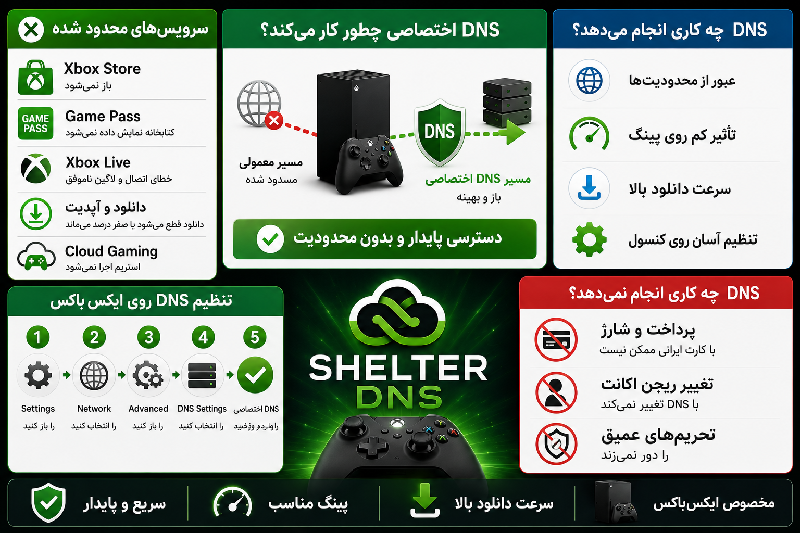
تحریم ایکس باکس دقیقاً یعنی چه و کدام سرویسها را میبندد؟
تحریم ایکسباکس یعنی مایکروسافت بر اساس IP کشور، دسترسی کاربران ایرانی را به بخشی از سرویسهای خودش محدود می کند. این محدودیت روی خودِ کنسول یا سخت افزار نیست؛ روی سرویس های آنلاین است. یعنی دستگاهت سالم است، اما در لحظه ی تماس با سرور، جواب رد می گیرد.
سرویس هایی که معمولاً درگیر می شوند:
- Xbox Store و Microsoft Store — باز نمی شوند یا صفحه خالی و بی نهایت لودینگ می ماند.
- Xbox Game Pass — کتابخانه نمایش داده نمی شود یا هنگام فعال سازی ارور می گیری.
- Xbox Live / Xbox network — لاگین ناموفق، خطای اتصال، افت مداوم در مولتی پلیر.
- دانلود و آپدیت بازی ها — دانلود شروع می شود ولی وسط راه قطع یا روی صفر درصد قفل می شود.
- Cloud Gaming — استریم اصلاً بالا نمی آید.
برای همین وقتی از رفع تحریم ایکس باکس حرف می زنیم، منظورمان باز کردن همین مسیرهای ارتباطی است. نکته ی مهم این است که این محدودیت ها هم زمان اتفاق نمی افتند. خیلی وقت ها استور باز می شود ولی دانلود نمی شود، یا بازی اجرا می شود ولی بخش آنلاینش کار نمی کند. همین ناهماهنگی باعث می شود کاربر فکر کند مشکل از کنسولش است، در حالی که ماجرا کاملاً شبکه ای است.
چرا Xbox Store و Game Pass در ایران باز نمیشوند؟ ریشهی فنی ماجرا
سه لایهی جدا باعث این مشکل میشوند و مهمترین قدم در رفع تحریم ایکس باکس این است که بفهمی کدام لایه سراغت آمده. اگر لایه را اشتباه تشخیص بدهی، هر راهحلی امتحان کنی جواب نمیگیری.
۱. بلاک شدن از سمت مایکروسافت (Geo-blocking)
وقتی کنسول به سرور وصل میشود، IP تو دیده میشود. اگر IP ایران باشد، سرور یا جواب نمیدهد یا محتوای محدودشده تحویل میدهد. این همان چیزی است که به آن «تحریم» میگوییم و اتفاقاً قابل حلترین بخش ماجراست.
۲. اختلال و فیلترینگ داخلی
حتی وقتی مایکروسافت مشکلی ندارد، مسیر داخلی ممکن است پکتها را بیندازد. نتیجهاش میشود پینگ بالا، لگ، دانلود قطعشونده و لاگین ناموفق. این لایه با DNS اختصاصی و مسیریابی بهتر تا حد خوبی درست میشود.
۳. منطقه (Region) اکانت مایکروسافت
این یکی اصلاً شبکهای نیست. اگر ریجن اکانتت روی Iran باشد، حتی با بهترین اتصال هم استور محتوای کاملی نشانت نمیدهد و پرداخت انجام نمیشود. این را باید داخل تنظیمات اکانت درست کنی، نه با تنظیمات شبکه.
جدا کردن این سه لایه از هم، تفاوت یک عیبیابی دهدقیقهای با یک شب کامل سر و کله زدن است.
DNS اختصاصی چطور کار میکند و چه کاری از آن برنمیآید؟
DNS دفترچهتلفن اینترنت است؛ اسم سایت را به آدرس IP ترجمه میکند. یک DNS اختصاصی گیمینگ علاوه بر ترجمه، درخواستهای مربوط به سرویسهای خاص را از مسیر بهینهتری عبور میدهد. نتیجهاش این است که کنسول بهجای دیوار، به سرور میرسد.
به همین دلیل DNS اختصاصی رایجترین ابزار برای رفع تحریم ایکس باکس روی کنسول است. مزیت اصلی DNS نسبت به بقیهی روشها این است که روی خود کنسول تنظیم میشود، نرمافزار اضافه نمیخواهد، سرعت دانلود را خفه نمیکند و پینگ بازیهای آنلاین را بالا نمیبرد. برای گیمر، همین سه مورد تعیینکننده است.
اما بگذار صادق باشیم؛ DNS معجزه نمیکند. کارِ DNS باز کردن مسیر دسترسی است. کارت بانکی ایرانی با هیچ DNS ی روی حساب مایکروسافت شارژ نمیشود و منطقهی اکانت هم با تغییر DNS عوض نمیشود. این دو مسئله راهحل جداگانه دارند که پایینتر توضیح میدهم.
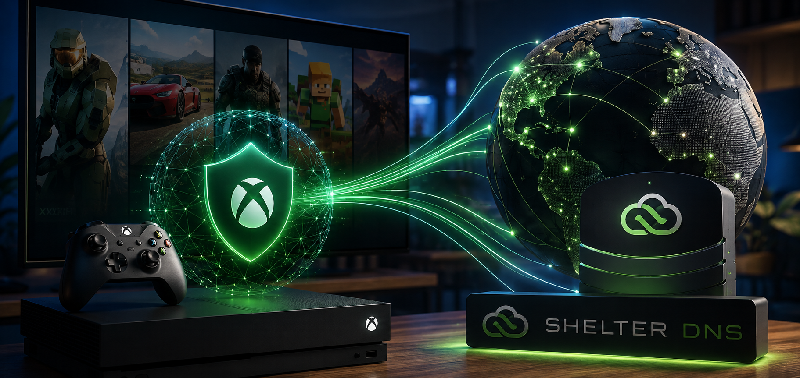
اگر دنبال یک راه ساده برای دسترسی پایدارتر به سرویس های آنلاین ایکس باکس هستی، دی ان اس اختصاصی شلتر می تواند گزینه مناسبی برای این کار باشد. این سرویس برای کنسول و بازی های آنلاین بهینه شده و بدون نیاز به نصب نرم افزار یا استفاده از VPN، مستقیماً روی تنظیمات شبکه Xbox قابل فعال سازی است. با تنظیم DNS اختصاصی شلتر می توان مسیر ارتباط کنسول با برخی سرویس های محدودشده را بهینه کرد و در عین حال از افت سرعتی که معمولاً هنگام استفاده از VPN رخ می دهد جلوگیری کرد. کافی است DNS را روی کنسول تنظیم کنی، یک Full Shutdown انجام بدهی و سپس اتصال به Xbox Network را دوباره تست کنی.
| روش | دسترسی به استور | تأثیر روی پینگ | سرعت دانلود | نصب روی کنسول | حل مشکل پرداخت |
|---|---|---|---|---|---|
| DNS اختصاصی گیمینگ | بله | بدون افزایش (گاهی کاهش) | تقریباً کامل | مستقیم و ساده | خیر |
| VPN رایگان | ناپایدار | افزایش زیاد | افت شدید | نیاز به روتر یا PC | خیر |
| VPN پولی | بله | افزایش متوسط | افت متوسط | نیاز به روتر | خیر |
| پروکسی مرورگر | فقط وب | بیاثر روی کنسول | بیاثر | غیرممکن | خیر |
| تغییر ریجن اکانت | بله (لازم است) | بیاثر | بیاثر | در تنظیمات اکانت | تا حدی |
| گیفتکارت مایکروسافت | بیاثر | بیاثر | بیاثر | — | بله |
همانطور که در جدول میبینی، هیچ روشی بهتنهایی همهی مشکلات را حل نمیکند. ترکیب درست معمولاً این است: DNS اختصاصی برای دسترسی و پینگ، ریجن درست برای استور، و گیفتکارت برای پرداخت. اگر میخواهی منطق کلی عبور از محدودیتها را عمیقتر بخوانی، مقالهی راهنمای عبور از تحریمها دقیقاً همین موضوع را باز کرده است.
چطور روی Xbox Series X|S دیاناس را تنظیم کنم؟
روی Series X و Series S کل کار کمتر از دو دقیقه طول میکشد و هیچ ریسکی برای کنسول ندارد. فقط کافی است آدرسهای DNS سرویسی که تهیه کردهای را دم دستت داشته باشی.
- دکمهی Xbox روی کنترلر را بزن تا منوی راهنما باز شود.
- برو به Profile & system و بعد Settings.
- وارد General شو و Network settings را انتخاب کن.
- روی Advanced settings کلیک کن.
- DNS settings را انتخاب و از حالت Automatic به Manual تغییر بده.
- در فیلد Primary DNS آدرس اول و در Secondary DNS آدرس دوم را وارد کن.
- دکمهی Menu (سه خط) را بزن تا ذخیره شود.
- کنسول را یکبار کامل ریاستارت کن — این مرحله را رد نکن.
بعد از ریاستارت، از همان مسیر Test network connection را اجرا کن. اگر وضعیت Xbox network روی Connected آمد، بخش دسترسی حل شده است. توضیح تصویریتر و آدرسهای بهروز را میتوانی در صفحهی دی ان اس ایکس باکس ببینی.
تنظیم DNS روی Xbox One چه فرقی دارد؟
مسیر منو در Xbox One کمی متفاوت است ولی منطق دقیقاً همان است. اگر هنوز با One یا One S بازی میکنی، این مراحل را دنبال کن:
- دکمهی Xbox را بزن و به تب System برو.
- Settings را باز کن و بعد Network را انتخاب کن.
- روی Network settings و سپس Advanced settings برو.
- DNS settings را انتخاب کن و روی Manual بگذار.
- آدرسهای Primary و Secondary را وارد کن و تأیید بزن.
- کنسول را ریاستارت کن و تست شبکه بگیر.
یک نکتهی مخصوص Xbox One: این کنسول نسبت به کش DNS حساستر است. اگر بعد از ریاستارت معمولی تغییری ندیدی، یکبار Full shutdown بگیر — دکمهی پاور کنسول را ده ثانیه نگه دار تا کاملاً خاموش شود، بعد روشنش کن.
برای Xbox app و Microsoft Store روی ویندوز چه کنم؟
اگر روی PC گیمپس بازی میکنی، تنظیم باید روی خود ویندوز انجام شود، چون اپلیکیشن Xbox و Microsoft Store از DNS سیستم استفاده میکنند. مراحل ساده است:
- Control Panel را باز کن و به Network and Sharing Center برو.
- روی Change adapter settings کلیک کن.
- روی کارت شبکهی فعالت (Wi-Fi یا Ethernet) راستکلیک و Properties را بزن.
- گزینهی Internet Protocol Version 4 (TCP/IPv4) را انتخاب و روی Properties کلیک کن.
- تیک Use the following DNS server addresses را بزن.
- آدرسها را وارد کن، OK بزن و پنجرهها را ببند.
- در CMD دستور
ipconfig /flushdnsرا اجرا کن. - اپلیکیشن Xbox و Microsoft Store را کامل ببند و دوباره باز کن.
اگر میخواهی همین مراحل را با جزئیات بیشتر و برای نسخههای مختلف ویندوز ببینی، مقالهی تنظیم DNS در ویندوز کاملتر توضیح داده است.
نکتهی کارشناسی: بعد از تغییر DNS، حتماً کش را پاک کن. روی ویندوز با دستور flushdns و روی کنسول با یک Full shutdown. بیش از نیمی از تیکتهایی که با عنوان «DNS کار نکرد» ثبت میشود، در واقع مشکلِ کش قدیمی است نه مشکل سرویس. کنسول تا وقتی رکورد قبلی را در حافظه دارد، سراغ آدرس جدید نمیرود.
چطور Xbox Game Pass را از ایران فعال کنم؟
فعالسازی گیمپس آخرین قدم رفع تحریم ایکس باکس است و دو بخش دارد که خیلیها قاطیشان میکنند: دسترسی و پرداخت. دسترسی با DNS حل میشود؛ پرداخت نه. بیایید هر کدام را جدا ببینیم.
مرحلهی اول: باز کردن دسترسی
اول DNS را طبق مراحل بالا تنظیم کن و مطمئن شو استور بدون خطا باز میشود و صفحهی Game Pass لود میشود. تا وقتی این مرحله سبز نشده، سراغ خرید نرو.
مرحلهی دوم: درست کردن ریجن اکانت
- وارد حساب مایکروسافت خودت شو.
- به بخش Your info و سپس تنظیمات کشور/منطقه برو.
- کشور را روی یک کشور پشتیبانیشده مثل ترکیه، آرژانتین یا آمریکا تنظیم کن.
- یکبار از اکانت خارج شو و دوباره وارد شو.
مرحلهی سوم: پرداخت با گیفتکارت
اینجا همان جایی است که باید رک باشیم. کارت بانکی ایرانی روی مایکروسافت پذیرفته نمیشود و هیچ تنظیم شبکهای این را عوض نمیکند. راه درست، تهیهی گیفتکارت مایکروسافت متناسب با ریجن اکانت است. کد را در بخش Redeem وارد میکنی، موجودی به اکانت اضافه میشود و بعد اشتراک را فعال میکنی.
حواست به تطابق ریجن باشد: گیفتکارت آمریکا روی اکانت ترکیهای کار نمیکند. این یکی از پرتکرارترین اشتباههایی است که پول آدم را هدر میدهد. اگر هنوز بین اکوسیستمها مردد هستی، مقایسهی گیم پس یا پلی استیشن پلاس کمکت میکند تصمیم بهتری بگیری.
رایجترین خطاها و چکلیست عیبیابی
وقتی چیزی کار نمیکند، بهجای امتحان کردن تصادفی، این چکلیست را به ترتیب اجرا کن. تجربه نشان داده بیشتر از ۸۰ درصد موارد تا مرحلهی پنجم حل میشوند.
| نشانه | علت محتمل | راهحل سریع |
|---|---|---|
| Can’t connect to Xbox network | DNS اعمال نشده یا کش قدیمی | Full shutdown و تست دوبارهی شبکه |
| استور باز میشود ولی خالی است | ریجن اکانت روی Iran | تغییر کشور در تنظیمات حساب |
| دانلود روی ۰٪ قفل میشود | اختلال مسیر یا صف دانلود | Pause، ریاستارت، Resume |
| خطای هنگام پرداخت | کارت ایرانی یا عدم تطابق ریجن | استفاده از گیفتکارت همریجن |
| پینگ بالا در مولتیپلیر | مسیریابی نامناسب | DNS گیمینگ بهجای VPN |
| Game Pass نصب میشود ولی اجرا نمیشود | لایسنس همگام نشده | خروج و ورود دوباره به اکانت |
اگر جدول بالا مشکلت را پوشش نداد، این ترتیب را دنبال کن. تجربهی ما در پشتیبانی نشان داده که مسیر عیبیابی رفع تحریم ایکس باکس تقریباً همیشه همین است:
- اتصال اینترنت پایه را چک کن مودم و کابل.
- مطمئن شو DNS دقیقاً و بدون غلط تایپی وارد شده است.
- کنسول را Full shutdown کن، نه فقط ریاستارت ساده.
- روی PC دستور
ipconfig /flushdnsرا بزن. - Test network connection را اجرا کن و وضعیت NAT را ببین.
- ریجن اکانت مایکروسافت را بررسی کن.
- تاریخ و ساعت کنسول را روی حالت خودکار بگذار.
- یکبار از اکانت خارج و دوباره وارد شو.
- اگر با Wi-Fi هستی، یکبار با کابل LAN تست بگیر.
پنج اشتباه رایج که وقتت را هدر می دهد
این ها اشتباه هایی هستند که مدام تکرار می شوند و هر کدام می توانند چند ساعت از وقتت را بگیرند:
- ری ست فکتوری کنسول: وقتی مشکل شبکه ای است، پاک کردن اطلاعات کنسول هیچ کمکی نمی کند و فقط بازی هایت را از دست می دهی.
- استفاده از VPN رایگان برای دانلود: استور را باز می کند اما سرعت را چنان پایین می آورد که عملاً بی فایده است.
- نگرفتن Full shutdown: بدون پاک شدن کش، تنظیم جدید اعمال نمی شود و فکر می کنی سرویس خراب است.
- عدم تطابق ریجن گیفت کارت: گیفت کارت باید دقیقاً هم ریجن اکانت باشد، وگرنه کد رد می شود.
- عوض کردن مداوم DNS: هر بار عوض کردن یعنی دوباره کش، دوباره ری استارت. یک سرویس پایدار انتخاب کن و بگذار کارش را بکند.
اگر روی پلتفرم های دیگر هم همین مشکل را داری، منطق کاملاً مشابه است؛ مثلاً مقاله ی رفع تحریم استیم همین رویکرد را برای PC توضیح داده. برای مقایسه ی کلی دو اکوسیستم هم تفاوت ایکس باکس و پلی استیشن را ببین.
سوالات متداول
جمعبندی؛ از کجا شروع کنی
خلاصهی کل ماجرا در سه خط: DNS اختصاصی مسیر دسترسی و پینگ را درست میکند، ریجن اکانت محتوای استور را باز میکند، و گیفتکارت مشکل پرداخت را حل میکند. هر سه لازماند و هیچکدام جای دیگری را نمیگیرد.
اگر تازه شروع کردهای، از سادهترین قدم برو جلو: DNS را روی کنسول ست کن، Full shutdown بگیر و تست شبکه بگیر. اگر استور باز شد، مرحلهی سخت را رد کردهای. بقیهاش فقط چند کلیک در تنظیمات اکانت است.
ما یک سرویس DNS اختصاصی گیمینگ ارائه میدهیم که مخصوص کنسول و بازیهای آنلاین بهینه شده بدون افت سرعت دانلود، بدون نرمافزار اضافه، با تنظیم مستقیم روی خود ایکسباکس. پلنها و راهنمای فعالسازی را در صفحهی اصلی شلتر ببین و همین امشب مسیر رفع تحریم ایکس باکس را تمام کن. کنترلر آماده است؛ فقط مانده اتصال درست شود.