شلتر · DNS گیمینگ
تغییر DNS آیفون و آیپد؛ آموزش Wi-Fi، پروفایل و اپ
آموزش تغییر DNS آیفون و آیپد در iOS با 3 روش؛ تنظیم روی وایفای و اینترنت همراه، رفع مشکل کار نکردن DNS و بررسی Private Relay.
فهرست مطالب
DNS آیفون را چگونه تغییر دهیم؟
در آیفون و آیپد میتوانید DNS هر شبکه Wi-Fi را از تنظیمات همان شبکه تغییر دهید. این روش رسمی و ساده است، اما فقط روی همان Wi-Fi اثر دارد و تنظیم دیتای همراه را عوض نمیکند.
برای استفاده از DNS رمزنگاریشده یا تنظیم سراسریتر، بعضی سرویسها پروفایل DNS یا اپلیکیشن اختصاصی ارائه میکنند. در این راهنما تفاوت این روشها، محدودیتهای iOS و روش بازگرداندن تنظیمات را دقیق بررسی میکنیم.
روش اول: تغییر DNS آیفون روی Wi-Fi
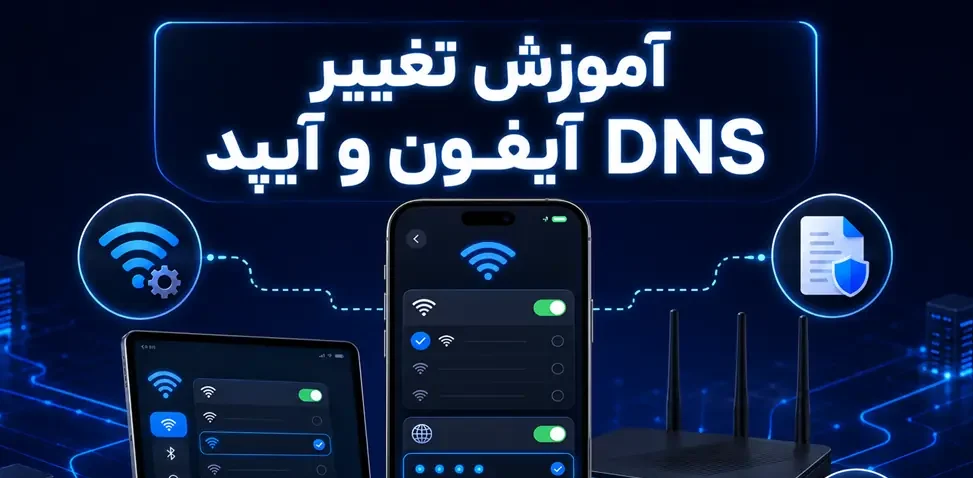
۱. وارد Settings شوید و Wi-Fi را باز کنید.
۲. کنار شبکهای که به آن متصل هستید، روی دکمه اطلاعات با علامت i بزنید.
۳. گزینه Configure DNS را انتخاب کنید.
۴. حالت را از Automatic به Manual تغییر دهید.
۵. روی Add Server بزنید و آدرس DNS موردنظر را وارد کنید.
۶. اگر دو آدرس اصلی و جایگزین دارید، هر دو را اضافه کنید.
۷. سرورهایی را که نمیخواهید استفاده شوند حذف کنید و روی Save بزنید.
این تنظیم فقط برای همان شبکه ذخیره میشود. اگر به Wi-Fi دیگری متصل شوید، آن شبکه تنظیم DNS جداگانه خود را دارد. برای بازگشت به حالت قبلی، Configure DNS را دوباره روی Automatic قرار دهید.
آیا DNS دستی روی اینترنت سیمکارت کار میکند؟
خیر. گزینه Configure DNS در صفحه اطلاعات Wi-Fi قرار دارد و تنظیم دستی آن روی دیتای همراه اعمال نمیشود. iOS در منوی معمول شبکه، فیلدی برای واردکردن DNS عددی سیمکارت در اختیار کاربر نمیگذارد.
برای DNS رمزنگاریشده یا تنظیمی که خارج از یک Wi-Fi خاص نیز کار کند، باید از پروفایل DNS معتبر یا اپلیکیشنی استفاده کنید که برای این کار طراحی شده است. سازگاری دقیق به سرویس و نسخه iOS بستگی دارد.
روش دوم: استفاده از پروفایل DNS
اپل از تنظیم DNS رمزنگاریشده با DNS over HTTPS یا DNS over TLS از طریق پروفایلهای تنظیمات پشتیبانی میکند. پروفایل باید توسط سرویسدهنده معتبر ساخته شده باشد و مشخص کند چه تنظیمی را روی دستگاه اعمال میکند.
پس از دانلود پروفایل، معمولاً از مسیر Settings، سپس General و VPN & Device Management میتوانید آن را ببینید و نصب کنید. پیش از نصب، نام سازنده، توضیحات و محتوای پروفایل را بررسی کنید.
هر پروفایل لزوماً به همه بخشهای گوشی دسترسی ندارد؛ توانایی آن به تنظیمات داخل همان فایل بستگی دارد. بااینحال پروفایل ناشناس نصب نکنید، چون میتواند تنظیمات شبکه یا بخشهای دیگری را تغییر دهد. برای حذف آن نیز به VPN & Device Management برگردید، پروفایل را انتخاب و Remove Profile را بزنید.
روش سوم: اپلیکیشنهای DNS
برخی اپلیکیشنها با استفاده از قابلیتهای شبکه iOS، DNS را مدیریت یا پرسوجوها را رمزگذاری میکنند. ممکن است هنگام فعالیت این برنامهها علامت VPN در نوار وضعیت دیده شود؛ این موضوع لزوماً به معنی VPN کامل برای تغییر IP نیست.
مزیت این روش، روشن و خاموشکردن ساده و امکان کار روی Wi-Fi و دیتای همراه است. محدودیت آن این است که ممکن است با VPN دیگر، فیلتر سازمانی یا پروفایل مدیریتی تداخل داشته باشد. میزان مصرف باتری نیز به طراحی برنامه و نوع اتصال بستگی دارد و نمیتوان برای همه اپلیکیشنها حکم یکسان داد.
از برنامهای استفاده کنید که سازنده مشخص، سیاست حریم خصوصی روشن و سابقه قابل بررسی داشته باشد. نصب برنامه یا پروفایل ناشناس فقط برای واردکردن یک DNS، ریسک منطقی ندارد.
iCloud Private Relay چه ارتباطی با DNS دارد؟
Private Relay یکی از قابلیتهای iCloud+ است و در درجه اول از مرور وب در Safari محافظت میکند. طبق مستندات امنیتی اپل، درخواستهای DNS نیز در سازوکار Private Relay پوشش داده میشوند. به همین دلیل هنگام آزمایش DNS دستی ممکن است نتیجه Safari با برنامههای دیگر متفاوت باشد.
گزینه Limit IP Address Tracking در اطلاعات شبکه Wi-Fi، Private Relay را برای همان شبکه کنترل میکند. این گزینه یک DNS مستقل نیست. خاموشکردن آن فقط برای عیبیابی موقت ممکن است مفید باشد؛ اگر به حفاظت حریم خصوصی Private Relay نیاز دارید، پس از آزمایش دوباره آن را فعال کنید.
Private Relay را نباید با VPN کامل یکی دانست. این قابلیت همه ترافیک همه اپلیکیشنها را به یک شکل عبور نمیدهد و هدف اصلی آن پنهانکردن ارتباط میان IP کاربر و فعالیت مرور Safari است.
چطور بفهمیم DNS آیفون اعمال شده است؟
ابتدا به Configure DNS برگردید و مطمئن شوید حالت Manual و آدرسها ذخیره شدهاند. سپس Wi-Fi را یک بار قطع و وصل کنید و Safari یا اپلیکیشن موردنظر را کامل ببندید و دوباره باز کنید.
تغییر IP عمومی یا موقعیت جغرافیایی، راه اثبات فعالشدن DNS نیست؛ DNS معمولی IP شما را تغییر نمیدهد. آزمایش عملی این است که دامنه یا سرویسی را که پیشتر خطای DNS داشت دوباره بررسی کنید. اگر سرویس DNS صفحه تست رسمی دارد، همان ابزار معتبرترین راه بررسی است.
اگر نتیجه روشن نیست، Private Relay، VPN، پروفایلهای نصبشده و برنامههای فیلتر شبکه را بررسی کنید. هرکدام ممکن است مسیر DNS متفاوتی ایجاد کنند.
رفع خطاهای رایج
اگر بعد از تنظیم هیچ سایتی باز نمیشود، آدرسها را دوباره بررسی کنید و Configure DNS را موقتاً روی Automatic بگذارید. اگر اینترنت برگشت، یکی از سرورهای واردشده پاسخ نمیدهد یا آدرس اشتباه است.
اگر فقط یک برنامه مشکل دارد، احتمال دارد آن برنامه از روش حل نام یا مسیر شبکه متفاوتی استفاده کند. بسته و بازکردن برنامه، بهروزرسانی آن و بررسی وضعیت خود سرویس منطقیتر از تغییر مکرر DNS است.
اگر تنظیم فقط روی Wi-Fi خانه کار میکند، این رفتار طبیعی است. DNS دستی هر شبکه مستقل است. برای دیتای همراه باید از راهکار سازگار دیگری مانند پروفایل DNS معتبر یا اپلیکیشن استفاده کنید.
اگر پروفایل قابل حذف نیست، ممکن است دستگاه تحت مدیریت شرکت یا مدرسه باشد. در این حالت تنظیمات سازمانی را دور نزنید و با مدیر دستگاه تماس بگیرید.
آیا تغییر DNS باعث کاهش پینگ میشود؟
DNS فقط نام دامنه را به آدرس IP تبدیل میکند و معمولاً پس از برقراری اتصال، مسیر بستههای بازی را کنترل نمیکند. بنابراین تغییر DNS سرعت خط، آنتندهی، نرخ فریم یا پینگ مداوم بازی را تضمین نمیکند.
یک DNS مناسب ممکن است مرحله ورود، پیدا کردن سرور یا دسترسی به بعضی دامنهها را بهتر کند. نتیجه را روی همان اینترنت و همان سرویس با حالت Automatic مقایسه کنید. اگر مشکل از شلوغی شبکه، وایفای ضعیف یا سرور بازی باشد، تغییر DNS راهحل اصلی نیست.
تنظیم DNS در آیپد و Apple TV
مسیر آیپد مانند آیفون است: Settings، سپس Wi-Fi، دکمه اطلاعات شبکه و Configure DNS. در Apple TV نیز میتوانید از Settings وارد Network شوید، شبکه را انتخاب کنید و Configure DNS را تغییر دهید.
اگر میخواهید چند دستگاه خانه از یک DNS استفاده کنند، تنظیم روی مودم میتواند سادهتر باشد؛ البته دستگاهی که DNS دستی، Private Relay، VPN یا پروفایل مستقل دارد ممکن است از تنظیم مودم پیروی نکند.
جمعبندی
برای بیشتر کاربران، تغییر DNS آیفون روی Wi-Fi سادهترین و کمریسکترین روش است. این تنظیم فقط به همان شبکه مربوط میشود و روی دیتای همراه اثر ندارد.
برای DNS رمزنگاریشده یا استفاده گستردهتر، فقط از پروفایل یا اپلیکیشن معتبر استفاده کنید. هنگام عیبیابی، Private Relay، Limit IP Address Tracking، VPN و پروفایلهای نصبشده را جداگانه بررسی کنید و انتظار افزایش سرعت یا کاهش قطعی پینگ نداشته باشید.
چرا در آیفون گزینهٔ Private DNS مثل اندروید نیست؟
چون اپل معماری متفاوتی انتخاب کرده و تنظیم DNS را به هر شبکه گره زده است. برای پوشش سراسری، اپل مسیر پروفایل تنظیمات و رابط شبکهٔ اپلیکیشنها را در نظر گرفته که همان روش دوم و سوم این مقاله است.
تنظیم DNS روی آیفون امن است؟
تنظیم دستی Wi-Fi قابل بازگشت است. امنیت پروفایل و اپلیکیشن به سازنده و تنظیمات آن بستگی دارد؛ پیش از نصب، منبع، سیاست حریم خصوصی و محتوای پروفایل را بررسی کنید و از فایل یا برنامه ناشناس استفاده نکنید.
چطور تنظیم را به حالت اول برگردانم؟
در روش اول، Configure DNS را روی Automatic بگذارید. در روش دوم، از مسیر VPN & Device Management پروفایل را حذف کنید. در روش سوم، اپلیکیشن را غیرفعال یا پاک کنید. هر سه بازگشتپذیرند.
تنظیم DNS باتری آیفون را زیاد مصرف میکند؟
تنظیم دستی Wi-Fi مصرف محسوسی اضافه نمیکند. مصرف اپلیکیشنهای DNS به روش اجرا و فعالیت پسزمینه آنها بستگی دارد و برای همه برنامهها یکسان نیست؛ در صورت افزایش مصرف، گزارش Battery را بررسی کنید.
بعد از آپدیت iOS تنظیمم پاک شد، طبیعی است؟
پاکشدن تنظیم بعد از بهروزرسانی رفتار الزامی iOS نیست. اگر چنین اتفاقی افتاد، ممکن است تنظیمات شبکه بازنشانی شده، شبکه فراموش شده یا پروفایل حذف شده باشد؛ Configure DNS و VPN & Device Management را بررسی کنید.