شلتر · DNS گیمینگ
DNS Leak چیست و چطور آن را تست و رفع کنیم؟ راهنمای کامل نشتی DNS
DNS Leak یا نشتی DNS باعث بیاثر شدن تنظیمات شما میشود. در این راهنمای کامل، روش تست و رفع نشتی DNS در ویندوز، اندروید، آیفون و مودم را یاد بگیرید.
فهرست مطالب
شما DNS را با دقت تنظیم کرده اید، مودم را ری استارت کرده اید، حتی روی گوشی هم همان تنظیمات را وارد کرده اید ولی هیچ چیز عوض نشده. سایت ها همان طور باز نمی شوند و پینگ بازی همان است که بود. در بیشتر این موقعیت ها مشکل از انتخاب DNS نیست؛ مشکل این است که درخواست های شما هیچ وقت به آن DNS نرسیده اند. این اتفاق اسم مشخصی دارد.
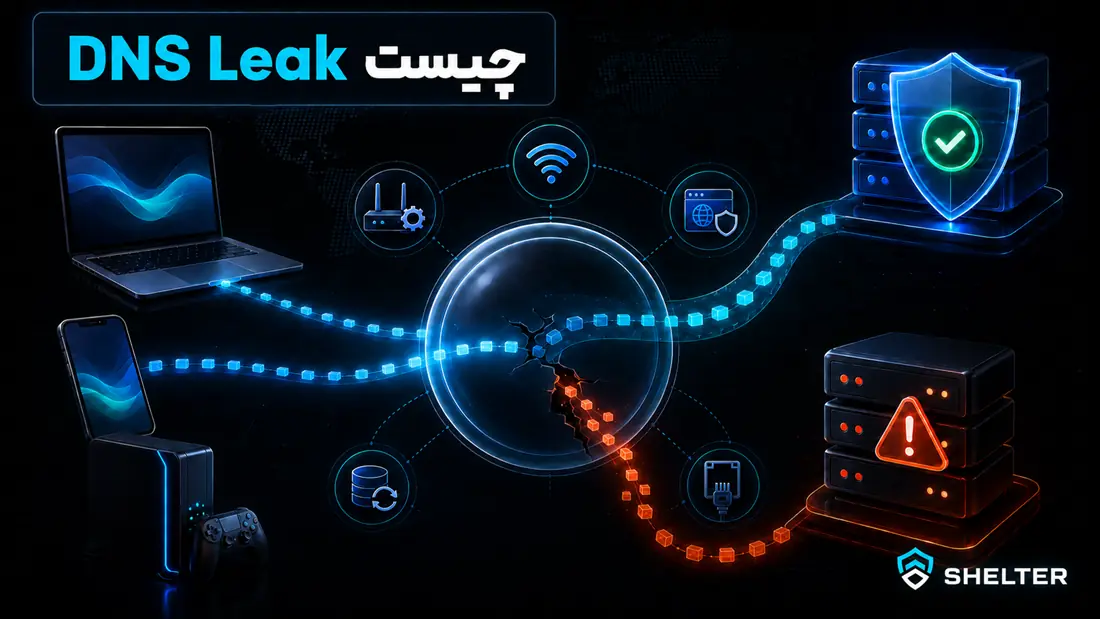
DNS Leak یا نشتی DNS یعنی دستگاه شما تنظیماتی که وارد کرده اید را دور زده و کوئری ها را به سرور پیش فرض اپراتور فرستاده است. در این راهنما دقیقاً یاد می گیرید چطور در کمتر از دو دقیقه تست بگیرید، پنج علت اصلی را یکی یکی ببندید و مطمئن شوید تنظیماتتان واقعاً فعال است. اگر هم دنبال یک سرویس پایدار برای خود این کار هستید، خرید dns اختصاصی مسیر کوتاه تری است، اما بخش تست را حتی در آن حالت هم باید انجام بدهید.
DNS Leak دقیقاً چه اتفاقی است؟
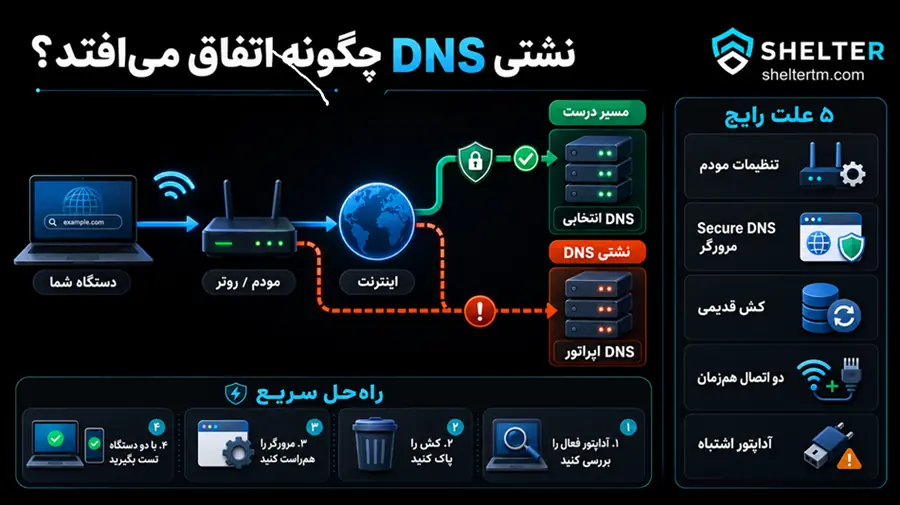
هر بار که آدرس یک سایت یا سرور بازی را باز می کنید، دستگاه اول باید نام را به آدرس عددی ترجمه کند. این ترجمه کار DNS است. شما در تنظیمات مشخص می کنید این سؤال به کدام سرور فرستاده شود. نشتی وقتی رخ می دهد که سؤال به جای سرور انتخابی شما، به سرور اپراتور برود.
نکتهٔ مهم این است که در حالت نشتی هیچ پیام خطایی نمی بینید. اتصال کار می کند، اینترنت وصل است، فقط نتیجه ای که انتظار داشتید نمی گیرید. همین بی صدا بودن، دلیل اصلی است که آدم ها ساعت ها تنظیمات را عوض می کنند بدون اینکه بفهمند اصل ماجرا جای دیگری است. اگر با مفاهیم پایه آشنا نیستید، ابتدا مقالهٔ DNS چیست تصویر کلی را روشن می کند.
چرا نشتی DNS فقط بحث حریم خصوصی نیست؟
در بحثهای عمومی، DNS Leak را کنار موضوع حریم خصوصی میگذارند: اپراتور میبیند چه دامنههایی را باز کردهاید. این درست است، اما برای کاربر ایرانی و خصوصاً گیمر، دو پیامد عملیتر هم دارد.
- تنظیمات بیاثر میشود: هر چیزی که از DNS انتظار داشتید — از باز شدن یک سرویس تا مسیر بهتر اتصال — عملاً اجرا نمیشود.
- عیبیابی را گم میکنید: چون فکر میکنید DNS جدید فعال است، دنبال علت اشتباه میروید و مودم و کارت شبکه و بازی را بیدلیل دستکاری میکنید.
- نتیجهگیری اشتباه از سرویسها: ممکن است یک سرویس را «بیفایده» قضاوت کنید، در حالی که هیچوقت روی اتصال شما فعال نبوده.
به همین دلیل تست نشتی، اولین قدم منطقی است نه آخرین. قبل از اینکه هر تنظیم دیگری را عوض کنید، مطمئن شوید همان تنظیم فعلی واقعاً برقرار است.
پنج علت اصلی نشتی DNS
در عمل تقریباً تمام موارد به یکی از این پنج دسته برمیگردد. جدول زیر را از بالا به پایین بررسی کنید؛ ترتیبش بر اساس فراوانی است.
| علت | نشانه | محل رفع |
|---|---|---|
| تنظیم روی دستگاه، اما مودم روی حالت پیشفرض | فقط بعضی دستگاههای خانه درست کار میکنند | تنظیمات WAN/LAN مودم |
| Secure DNS مرورگر فعال است | مرورگر متفاوت از بازی و اپلیکیشنها رفتار میکند | تنظیمات حریم خصوصی مرورگر |
| کش قدیمی سیستم یا مودم | بلافاصله بعد از تغییر، هیچ فرقی حس نمیشود | Flush کش و ریاستارت |
| اتصال همزمان Wi-Fi و داده موبایل | روی گوشی نتیجه ناپایدار و متغیر است | خاموش کردن یکی از دو مسیر |
| تنظیم روی آداپتور اشتباه | در ویندوز چند کارت شبکه فعال است | Network Connections ویندوز |
تست عملی نشتی DNS در دو دقیقه
برای تست، نیازی به ابزار خاص یا نصب برنامه ندارید. کافی است یک بار مسیر واقعی کوئری ها را ببینید و با چیزی که وارد کرده اید مقایسه کنید.
- یک صفحهٔ بررسی وضعیت اتصال باز کنید؛ برای دیدن اطلاعات پایهٔ اتصال خودتان می توانید از صفحهٔ بررسی IP شروع کنید.
- تنظیماتی که خودتان وارد کرده اید را یادداشت کنید تا معیار مقایسه داشته باشید.
- یک بار کش سیستم را پاک کنید تا نتیجهٔ تست، بازماندهٔ حالت قبل نباشد.
- تست را در دو مرورگر مختلف تکرار کنید؛ اگر نتیجه فرق داشت، مشکل در سطح مرورگر است نه سیستم.
- همان تست را روی گوشی متصل به همان Wi-Fi انجام دهید؛ اختلاف نتیجه یعنی تنظیم در سطح مودم اعمال نشده.
این مقایسهٔ چهار طرفه (سیستم، مرورگر دوم، گوشی، بعد از پاک سازی کش) تقریباً همیشه محل نشتی را مشخص می کند. اگر همه جا یکسان و مطابق تنظیم شما بود، نشتی ندارید و باید سراغ علت های دیگر بروید.
تست و رفع در ویندوز
در ویندوز شایع ترین اشتباه، تنظیم DNS روی آداپتوری است که استفاده نمی شود؛ مثلاً تنظیم روی Ethernet در حالی که با Wi-Fi وصل هستید. در بخش Network Connections، آداپتور فعال را از روی وضعیت «Connected» تشخیص بدهید و فقط همان را تغییر دهید. مراحل تصویری در راهنمای تنظیم DNS در ویندوز آمده است.
بعد از تغییر، کش را پاک کنید. ویندوز نتایج قبلی را برای مدتی نگه می دارد و تا پاک نشود، تصور می کنید تنظیم جدید اثر نکرده. جزئیات کش و TTL بحث جداگانه ای است که در مقالهٔ مربوط به آن باز کرده ایم.
تست و رفع در اندروید و آیفون
در اندروید دو مسیر جدا وجود دارد: تنظیم DNS خصوصی در سطح سیستم و تنظیم دستی روی یک شبکهٔ Wi-Fi خاص. اگر اولی فعال باشد، معمولاً بر دومی اولویت دارد و همین باعث سردرگمی می شود. مسیر درست را در راهنمای DNS اندروید ببینید.
در iOS تنظیم DNS به هر شبکهٔ Wi-Fi جداگانه چسبیده است. اگر گوشی به شبکهٔ دیگری وصل شود، تنظیم قبلی اعمال نمی شود. نکتهٔ دوم: وقتی داده موبایل روشن است، بخشی از ترافیک ممکن است از مسیر اپراتور برود؛ برای تست، داده را موقتاً خاموش کنید.
نقش مرورگر: چرا کروم جدا رفتار می کند
مرورگرهای امروزی قابلیتی به نام Secure DNS دارند که کوئری ها را مستقل از سیستم عامل و از مسیر خودشان می فرستد. نتیجه این می شود که سایت ها یک رفتار دارند و بازی ها و اپلیکیشن ها رفتار دیگری. اگر تست شما در مرورگر نتیجهٔ متفاوتی از تست سیستمی داد، تقریباً همیشه علت همین است.
راه حل ساده است: در تنظیمات حریم خصوصی مرورگر، این گزینه را غیرفعال کنید یا آن را با همان سرویسی هم راست کنید که در سیستم استفاده می کنید. تا زمانی که این دو با هم نخوانند، هر بار نتیجهٔ متفاوتی می گیرید و عیب یابی بی پایانمیشود.
جدول تصمیم: کجا را عوض کنم؟
اگر نمیخواهید همهٔ مسیرها را بروید، از این جدول استفاده کنید. ستون اول علامتی است که میبینید و ستون آخر کاری که باید بکنید.
| چه میبینید؟ | یعنی چه؟ | اقدام |
|---|---|---|
| سایتها درست، بازی نه | مرورگر جدا تنظیم شده | Secure DNS مرورگر را خاموش کنید |
| کامپیوتر درست، گوشی نه | تنظیم فقط روی سیستم است | روی مودم یا خود گوشی اعمال کنید |
| هیچ دستگاهی تغییر نکرده | تنظیم روی مودم ذخیره نشده | مودم را دوباره تنظیم و ریاستارت کنید |
| بعضی وقتها درست، بعضی وقتها نه | دو مسیر شبکه همزمان فعال است | یکی از Wi-Fi یا داده را خاموش کنید |
| بلافاصله بعد از تغییر بیاثر | کش قدیمی | کش سیستم و مودم را پاک کنید |
چه چیزهایی DNS Leak نیستند
بخشی از وقتی که کاربران صرف می کنند، برای مشکلاتی است که ربطی به نشتی ندارد. صادقانه ترین کاری که می توانم بکنم این است که مرز را روشن کنم.
سرعت دانلود پایین : پهنای باند شما با DNS تغییر نمی کند؛ فقط زمان اولین پاسخ کوتاه تر می شود.این تفکیک ارزش عملی دارد: وقتی بدانید یک مشکل از دستهٔ DNS نیست، وقتتان را روی آن هدر نمیدهید.
پینگ بالا: DNS مسیر ترجمهٔ نام است، نه مسیر دادهٔ بازی. اگر پینگ در همهٔ سرورها بالاست، علت را در دلایل بالا رفتن پینگ جست وجو کنید.
قطعی های کوتاه و پکت لاس : این ها نشانهٔ کیفیت خط یا Wi-Fi هستند و با هیچ DNS ای درست نمی شوند.
NAT بسته: مشکل ارتباط همتا به همتاست و در راهنمای NAT Type جدا توضیح داده شده.

اشتباهات رایجی که کار را طولانی میکنند
- تغییر چند چیز با هم: DNS و MTU و NAT را یکجا عوض میکنند و بعد نمیدانند کدام اثر داشت. هر بار یک متغیر.
- نگرفتن تست پایه: بدون اینکه بدانند وضعیت اولیه چه بود، نمیتوانند بگویند چیزی بهتر شده یا نه.
- فراموش کردن ریاستارت مودم: بعضی مودمها تنظیم جدید را تا ریاستارت کامل اعمال نمیکنند.
- تست فقط با یک سایت: یک سایت ممکن است از کش باز شود و تصویر گمراهکننده بدهد.
- رها کردن تنظیمات نیمهکاره: تنظیم روی مودم میماند، تنظیم دستی روی سیستم هم میماند و دو مسیر با هم تعارض پیدا میکنند.
- قضاوت در ساعت شلوغی: ساعت پرترافیک شب، کیفیت خط پایین است و نتیجهٔ تست را تحریف میکند.
یک سناریوی نمونه برای درک ترتیب کار
این سناریو یک مورد واقعی از یک کاربر خاص نیست و اعدادش هم صرفاً برای نشان دادن ترتیب مراحل آورده شدهاند. هدف این است که ببینید عیبیابی درست چه شکلی است.
فرض کنید کاربری تنظیمات را روی لپتاپ وارد کرده و میگوید هیچ تغییری حس نمیکند. اول تست سیستمی گرفته میشود و مشخص میشود مسیر همان مسیر اپراتور است. تنظیم بررسی میشود و معلوم میشود روی آداپتور Ethernet وارد شده، در حالی که اتصال از Wi-Fi است.
تنظیم روی آداپتور درست اعمال میشود و کش پاک میشود. تست سیستمی حالا درست است، اما مرورگر همچنان رفتار قبلی را دارد. Secure DNS مرورگر خاموش میشود و هر دو تست همراست میشوند. در قدم آخر همان تنظیم روی مودم هم اعمال میشود تا گوشی و کنسول هم پوشش داده شوند.
نکتهٔ سناریو این است: هیچکدام از این چهار قدم بهتنهایی کافی نبود، ولی ترتیبشان مهم بود. اگر از قدم آخر شروع میکردیم، هنوز فکر میکردیم مشکل حل نشده.
اگر گیمر هستید، این سه نکته را جدا نگه دارید
برای بازی آنلاین، نشتی DNS بیشتر روی مرحلهٔ ورود و اتصال به سرویس ها اثر می گذارد تا روی خود گیم پلی. یعنی مشکلات لاگین، احرازهویت و دانلود آپدیت بیشتر از پینگ درگیر می شوند.
- تنظیمات را در سطح مودم اعمال کنید تا کنسول هم پوشش داده شود؛ کنسول ها انعطاف کمتری دارند.
- برای بازی های چند پلتفرمی مثل دی ان اس والورانت و دی ان اس کانتر استرایک 2 اول لانچر را ببندید، بعد تنظیم را عوض کنید.
- در بازی هایی مانند دی ان اس راکت لیگ که ماشین بازی سریع است، تفاوت واقعی را در پایداری اتصال ببینید نه در عدد پینگ لحظه ای.
اگر مشکلتان مربوط به دسترسی بهفروشگاهها و سرویسهای خارجی است، مسیر جداگانهای دارد که در راهنمای رفع تحریم جمع شده است.
چکلیست نهایی
- آداپتور فعال را شناسایی کنید و تنظیم را فقط روی همان اعمال کنید.
- کش سیستم را پاک کنید و مودم را یک بار ریاستارت کنید.
- Secure DNS مرورگر را خاموش یا همراست کنید.
- روی گوشی، داده موبایل را در زمان تست خاموش کنید.
- تست را با دو مرورگر و دو دستگاه تکرار کنید.
- اگر همهجا یکسان شد، مسئله حل است؛ اگر نه، از راهنمای رفع مشکلات سرور DNS ادامه بدهید.
هر چند وقت یک بار باید تست نشتی بگیرم؟
لازم نیست این کار را روزانه انجام دهید، اما چند موقعیت مشخص هست که تست گرفتن در آنها واقعاً بهدردتان میخورد و از چند ساعت عیبیابی بینتیجه جلوتان را میگیرد.
- بعد از هر آپدیت ویندوز یا اندروید: آپدیتها گاهی تنظیمات شبکه را به حالت پیشفرض برمیگردانند بدون اینکه چیزی اطلاع بدهند.
- بعد از ریست شدن مودم: قطعی برق یا ریست سخت، تنظیمات ذخیرهشدهٔ مودم را پاک میکند.
- وقتی به شبکهٔ جدیدی وصل میشوید: در iOS و اندروید تنظیم به هر Wi-Fi جدا چسبیده است.
- وقتی مرورگر را عوض یا آپدیت میکنید: Secure DNS ممکن است دوباره فعال شده باشد.
- هر وقت مشکلی برگشت: قبل از دستکاری چیز جدید، اول همان چیزی که قبلاً درست بود را بررسی کنید.
یک عادت خوب این است که وضعیت درست را یک جا یادداشت کنید — اسم آداپتور، محل تنظیم، و اینکه مرورگر خاموش بود یا نه. دفعهٔ بعد بهجای شروع از صفر، فقط همان یادداشت را چک میکنید.
تفاوت خطهای مختلف در نشتی DNS
همهٔ اتصالها یکشکل رفتار نمیکنند. بسته به اینکه از ADSL، فیبر یا اینترنت موبایل استفاده میکنید، محل احتمالی نشتی عوض میشود.
| نوع اتصال | محتملترین محل نشتی | نکتهٔ مهم |
|---|---|---|
| ADSL / VDSL | تنظیمات مودم بازنویسی میشود | بعد از ریاستارت دوباره چک کنید |
| فیبر (FTTH) | دستگاه اپراتور اجازهٔ تغییر نمیدهد | تنظیم را روی دستگاهها اعمال کنید |
| اینترنت موبایل (4G/5G) | مسیر اپراتور همیشه اولویت دارد | در زمان تست، Wi-Fi را خاموش کنید |
| هاتاسپات گوشی | تنظیم گوشی به دستگاههای متصل منتقل نمیشود | روی هر دستگاه جدا تنظیم کنید |
تفصیل بیشتر این تفاوتها و اینکه در هر نوع خط چه چیزی قابل تغییر است، در راهنمای DNS برای انواع اینترنت آمده است. اگر روی خط فیبر هستید و مودم اجازهٔ تغییر نمیدهد، وقتتان را سر مودم تلف نکنید و مستقیم سراغ تنظیم دستگاهها بروید.
سوالات متداول
چطور بفهمم DNS من لیک میکند؟
سادهترین راه، مقایسه است: تنظیمی که وارد کردهاید را با مسیری که واقعاً استفاده میشود بسنجید. اگر این دو یکی نبودند، نشتی دارید. تست را در دو مرورگر و روی دو دستگاه تکرار کنید تا مطمئن شوید نتیجه پایدار است.
آیا DNS Leak خطرناک است؟
از نظر امنیتی، بیشترین پیامدش این است که فهرست دامنه هایی که باز می کنید برای اپراتور قابل مشاهده می ماند. اطلاعات حساس مثل رمز عبور از این مسیر لو نمی رود، چون آن ها در لایهٔ دیگری رمزنگاری می شوند. پیامد عملی ترش بی اثر شدن تنظیمات شماست.
بعد از رفع نشتی، پینگ بازی کم می شود؟
نه به طور خودکار. رفع نشتی باعث می شود تنظیمات شما واقعاً فعال شود؛ اینکه نتیجه اش روی پینگ چقدر است به مسیر شبکه و کیفیت خط بستگی دارد. اگر انتظار دارید عدد پینگ نصف شود، انتظار درستی نیست.
چرا روی گوشی درست کار می کند ولی روی کامپیوتر نه؟
چون تنظیمات این دو مستقل هستند. تنظیم روی گوشی، سیستم شما را تغییر نمی دهد و برعکس. اگر می خواهید همهٔ دستگاه ها یکسان باشند، تنظیم را در سطح مودم انجام دهید تا از طریق DHCP به همه منتقل شود.
پاک کردن کش چقدر لازم است؟
هر بار که تنظیم را عوض می کنید. سیستم و مودم پاسخ های قبلی را برای مدتی نگه می دارند و بدون پاک سازی، تست شما نتیجهٔ حالت قبلی را نشان می دهد. این تنها قدمی است که تقریباً هیچ کس اولش انجام نمی دهد و بیشترین سردرگمی را می سازد.
جمعبندی
نشتی DNS مشکل پیچیدهای نیست، فقط بیصدا است. قبل از هر تغییر دیگری، یک بار تست بگیرید و مطمئن شوید تنظیم فعلیتان واقعاً فعال است. آداپتور درست، کش پاک، مرورگر همراست و مودم ریاستارتشده همین چهار مورد اکثر موارد را میبندد.
اگر تست گرفتید و به نتیجهٔ عجیبی رسیدید، در بخش نظرات بنویسید چه دیدید و روی چه دستگاهی؛ تشخیص از روی همان جزئیات ممکن میشود.