تصور کن ماه ها منتظر تخفیف تابستانی استیم بوده ای. بالاخره روز موعود می رسد، لپ تاپ را روشن می کنی، وارد فروشگاه می شوی و به جای دکمه ی سبزرنگ خرید، با یک صفحه ی سفید خالی یا پیامی سرد روبه رو می شوی: «This item is currently unavailable in your region». حس بدی است، نه؟
این تجربه ای است که تقریباً هر گیمر ایرانی حداقل یک بار از سر گذرانده. خبر خوب این است که رفع تحریم استیم آن قدرها هم که به نظر می رسد پیچیده نیست؛ به شرطی که بدانی دقیقاً با چه نوع محدودیتی طرف هستی و کدام ابزار برای کدام مشکل ساخته شده است.
در این راهنما، بدون شعار و بدون وعده های اغراق آمیز، دقیقاً می گوییم چه کاری از دست DNS برمی آید، چه کاری برنمی آید، و چطور در کمتر از پنج دقیقه دسترسی ات به فروشگاه استیم را برگردانی.
تحریم استیم برای کاربر ایرانی دقیقاً یعنی چه؟
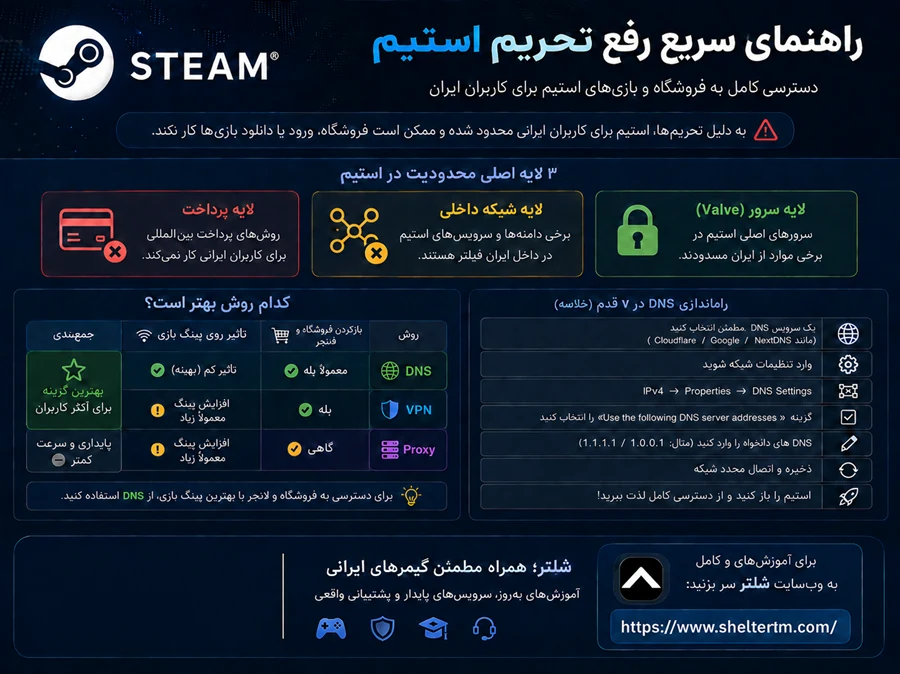
خیلی ها فکر می کنند «تحریم استیم» یک دیوار واحد است. در واقعیت، شما با سه لایه ی جداگانه روبه رو هستید که هرکدام راه حل خودش را دارد.
- لایه اول: بلاک شدن از سمت والو (Valve)
سرورهای استیم آی پی های ایرانی را تشخیص می دهند و دسترسی به فروشگاه، انجمن ها و بخشی از سرویس ها را محدود می کنند. این یعنی حتی اگر اینترنت ات هیچ فیلترینگی نداشته باشد، باز هم صفحه ی خرید برایت باز نمی شود. - لایه دوم: محدودیت از سمت شبکه داخلی
بخشی از دامنه ها و زیرسرویس های استیم از داخل ایران در دسترس نیستند یا اتصالشان ناپایدار است. نتیجه اش می شود قطع و وصل شدن لانچر، خطای اتصال به شبکه و دانلودهایی که وسط راه متوقف می شوند. - لایه سوم: محدودیت پرداخت
این لایه هیچ ربطی به اینترنت ندارد. کارت های بانکی ایرانی روی درگاه استیم پذیرفته نمی شوند. پس حتی وقتی فروشگاه کاملاً باز شد، برای خرید همچنان به گیفت کارت یا ولت شارژ نیاز داری.
ارورهای رایج استیم در ایران و معنی واقعیشان
قبل از اینکه سراغ راه حل برویم، بیایید زبان استیم را ترجمه کنیم. هر ارور دارد یک چیز مشخص به تو می گوید:
- This item is currently unavailable in your region — آی پی تو از یک کشور محدودشده شناسایی شده است.
- Steam Store پیج سفید یا لودِ بی پایان — درخواست به دامنه فروشگاه اصلاً به مقصد نرسیده است.
- Could not connect to Steam network — لانچر به سرور احراز هویت وصل نشده؛ معمولاً مشکل مسیر شبکه است، نه اکانت.
- Error Code: 118 / 130 — مرورگر داخلی استیم نتوانسته صفحه را باز کند؛ تقریباً همیشه نشانه ی مشکل DNS یا مسیریابی است.
- دانلود روی 0 بایت بر ثانیه — اتصال به سرور CDN دانلود برقرار نشده یا سرور انتخابی نامناسب است.
- Purchase declined by your bank — این دیگر ارور شبکه نیست؛ لایه سوم است.
وقتی بدانی هر پیام مربوط به کدام لایه است، دیگر وقتت را برای امتحان کردن تصادفی ابزارها تلف نمی کنی.
مقایسه روشهای رفع تحریم استیم
سه گزینه ی اصلی روی میز است. جدول زیر تفاوت هایشان را بدون تعارف نشان می دهد:
| ویژگی | DNS تحریم شکن | VPN | پروکسی مرورگر |
| باز شدن فروشگاه استیم | بله | بله | فقط داخل مرورگر |
| کارکرد داخل خودِ لانچر Steam | بله | بله | خیر |
| تأثیر روی پینگ بازی آنلاین | تقریباً صفر (ترافیک بازی مستقیم می ماند) | معمولاً افزایش پینگ | بی تأثیر |
| افت سرعت دانلود | کم | متوسط تا زیاد | ندارد |
| کارکرد روی کنسول (PS5 / Xbox) | بله | نیازمند راوتر | خیر |
| پیچیدگی راه اندازی | کم — فقط دو عدد | متوسط | کم |
| مصرف باتری موبایل | ناچیز | محسوس | ناچیز |
| رفع مشکل پرداخت | خیر | خیر | خیر |
خلاصه ی جدول در یک جمله: اگر هدفت باز شدن فروشگاه و پایداری لانچر بدون خراب کردن پینگ بازی است، DNS منطقی ترین انتخاب است. اگر به تغییر کامل مسیر ترافیک نیاز داری، VPN جای خودش را دارد.
رفع تحریم استیم با DNS؛ چطور کار میکند؟
یک DNS تحریم شکن مثل شلتر، برخلاف تصور رایج، کل اینترنت تو را جابه جا نمی کند. کاری که می کند هوشمندانه تر است: فقط درخواست های مربوط به دامنه های هدف (مثل دامنه های استیم) را از یک مسیر خارجی عبور می دهد و بقیه ی ترافیک را دست نخورده باقی می گذارد.
نتیجه ی عملی این معماری برای یک گیمر سه چیز است:
- سرور استیم تو را از یک منطقه ی مجاز می بیند، پس فروشگاه باز می شود.
- ترافیک بازی های آنلاینت مستقیم می ماند، پس پینگ ات خراب نمی شود.
- سرعت دانلودت به پهنای باند یک سرور واسط گره نمی خورد.
اگر می خواهی منطق فنی پشت این ماجرا را عمیق تر بفهمی، مقاله ی چطور از تحریم ها عبور کنیم؟ دقیقاً همین موضوع را باز کرده است
خرید دی ان اس شلتر برای استیم
اگر بعد از بررسی روش های مختلف به این نتیجه رسیده ای که DNS برای استفاده روزمره از استیم گزینه مناسب تری است، بهتر است سراغ سرویسی بروی که برای دسترسی به سرویس های تحریم شده و بازی های آنلاین بهینه شده باشد.
با خرید دی ان اس شلتر می توانی بدون عبور دادن تمام ترافیک اینترنت از VPN، دسترسی پایدارتری به سرویس هایی مثل Steam داشته باشی. این موضوع مخصوصاً برای گیمرها مهم است؛ چون در کنار باز شدن فروشگاه و بخش های مختلف استیم، قرار نیست تمام ترافیک بازی از یک تونل جداگانه عبور کند.
بعد از فعال سازی سرویس، کافی است DNS ارائه شده را روی ویندوز، کنسول یا حتی راوتر تنظیم کنی. اگر چند دستگاه در خانه داری، تنظیم DNS روی راوتر می تواند ساده ترین گزینه باشد؛ چون همه دستگاه های متصل به شبکه از همان تنظیم استفاده می کنند.
قبل از انتخاب پلن هم بهتر است مدت اعتبار و شرایط هر سرویس را بررسی کنی و متناسب با تعداد دستگاه ها و نوع استفاده ات تصمیم بگیری. اگر هدفت بیشتر استفاده از Steam و سرویس های گیمینگ است، می توانی پلن های شلتر را بررسی کرده و گزینه مناسب خودت را انتخاب کنی.
آموزش گامبهگام تنظیم DNS برای استیم
ویندوز ۱۰ و ۱۱
- روی آیکون شبکه در نوار وظیفه راستکلیک کن و وارد Network & Internet settings شو.
- گزینهی Change adapter options را باز کن.
- روی کانکشن فعال (Wi-Fi یا Ethernet) راستکلیک و Properties را بزن.
- روی Internet Protocol Version 4 (TCP/IPv4) دوبار کلیک کن.
- گزینهی Use the following DNS server addresses را انتخاب و دو آدرس سرویسات را وارد کن.
- تأیید کن، بعد در CMD دستور
ipconfig /flushdnsرا اجرا کن. - استیم را کاملاً ببند و دوباره باز کن.
مرحلهی ششم را جدی بگیر. بیشتر کسانی که میگویند «DNS گذاشتم ولی کار نکرد»، فقط کش قدیمی را پاک نکردهاند. توضیح تصویری کاملتر را در آموزش تنظیم DNS در ویندوز ببین.
اندروید
سادهترین راه، بخش Private DNS در تنظیمات شبکه است. اگر سرویسات آدرس هاستنیم میدهد، همان را وارد کن؛ در غیر این صورت از تنظیمات دستی همان شبکهی Wi-Fi استفاده کن. توضیح تصویری کاملتر را در آموزش تنظیم DNS در اندروید ببین.
مک و iOS
در مک از مسیر System Settings → Network → Details → DNS و در آیفون از تنظیمات شبکهی Wi-Fi و بخش Configure DNS → Manual اقدام کن.
راوتر (پیشنهاد حرفهایها)
اگر هم PC داری، هم کنسول، هم موبایل، بهجای تنظیم تکتک دستگاهها یکبار DNS را روی راوتر ست کن. از آن به بعد هر دستگاهی که به شبکه وصل شود، خودکار تنظیم است.
از ارور ۱۱۸ تا خرید موفق
یکی از کاربران ما، دانشجوی مهندسی از مشهد، چند هفته درگیر ارور ۱۱۸ بود. تصور می کرد مشکل از اکانتش است و حتی اکانت دوم ساخته بود. بعد از بررسی مشخص شد صفحه ی فروشگاه اصلاً بارگذاری نمی شد، یعنی مشکل کاملاً در لایه ی اول و دوم بود، نه اکانت.
بعد از تنظیم DNS روی ویندوز و پاک کردن کش، فروشگاه در همان بار اول باز شد. اما خرید همچنان انجام نشد، چون لایه ی سوم (پرداخت) دست نخورده مانده بود. با شارژ کیف پول از طریق گیفت کارت، خرید نهایی شد.
خرید بازی در استیم بعد از رفع تحریم
وقتی فروشگاه باز شد، برای تکمیل خرید این گزینه ها را داری:
- گیفت کارت استیم: امن ترین و رایج ترین روش. کد را در بخش Redeem وارد می کنی و اعتبارش به کیف پولت اضافه می شود.
- شارژ ولت از طریق واسطه های معتبر: سریع است، اما حتماً از فروشنده ای با سابقه و ضمانت خرید کن.
- دریافت بازی به صورت Gift از دوستان خارج از کشور: محدودیت های منطقه ای خودش را دارد.
یک هشدار جدی: از اکانت های آماده ی ارزان قیمت با قیمت غیرمنطقی فاصله بگیر. احتمال بازپس گیری (chargeback) و بسته شدن اکانت در این موارد بالاست و بازی های خریداری شده از دست می روند.
حل ارور منطقه (Region Error) و مشکل قیمتگذاری
گاهی فروشگاه باز می شود ولی قیمت ها با ارز غیرمنتظره نمایش داده می شوند یا هنگام خرید پیام عدم تطابق منطقه می گیری. دلیلش این است که منطقه ی اکانت استیم شما جداگانه ذخیره می شود و صرفاً با تغییر مسیر شبکه عوض نمی شود.
در این حالت:
- منطقه ی ثبت شده در اکانت را با روش پرداختت هماهنگ کن.
- از تغییرات مکرر منطقه بپرهیز؛ والو محدودیت زمانی برای تغییر مجدد می گذارد.
- اگر با گیفت کارت کار می کنی، گیفت کارت را متناسب با همان منطقه تهیه کن.
پنج اشتباه رایج که رفع تحریم را خراب میکند
- نبستن کامل استیم بعد از تغییر DNS. لانچر کانکشن قبلی را نگه می دارد؛ باید از System Tray کاملاً Exit شود.
- فعال ماندن هم زمان چند ابزار. ترکیب DNS و VPN و پروکسی هم زمان، مسیر را گیج می کند و نتیجه بدتر می شود.
- پاک نکردن کش DNS. بدون flush، سیستم همان جواب های قدیمی را استفاده می کند.
- تنظیم فقط IPv4 و رها کردن IPv6. اگر شبکه ات IPv6 فعال دارد، ممکن است ترافیک از مسیر تنظیم نشده عبور کند.
- انتظار حل مشکل پرداخت از ابزار شبکه. این دو مسئله ذاتاً از هم جدا هستند.
چه زمانی DNS کافی نیست و باید سراغ روش دیگری بروی؟
صادق باشیم: هیچ ابزاری راه حل همه چیز نیست. در این سه سناریو، DNS به تنهایی کارت را راه نمی اندازد:
- وقتی سرویس مقصد بر اساس آی پی واقعی احراز هویت می کند. بعضی سرویس ها فقط به دامنه نگاه نمی کنند و آی پی خروجی را هم بررسی می کنند.
- وقتی نیاز به تغییر کامل موقعیت جغرافیایی داری. مثلاً برای فعال سازی محتوایی که فقط در یک کشور خاص عرضه شده است.
- وقتی مشکل از سمت اپراتور و کیفیت مسیر بین الملل است. در این حالت مشکل «دسترسی» نیست، «کیفیت مسیر» است.
در دو مورد اول، ترکیب DNS برای بازی و یک ابزار تغییر آی پی فقط برای لحظه ی خرید، منطقی ترین کار است. در مورد سوم، تغییر اپراتور یا زمان اتصال بیشتر از هر ابزاری کمک می کند.
چکلیست دو دقیقهای عیبیابی
قبل از اینکه سرویس را مقصر بدانی، این شش مورد را به ترتیب چک کن. تجربه نشان داده بیش از هشتاد درصد مشکلات همین جا حل می شود:
- آیا استیم را از System Tray کاملاً Exit کرده ای؟ (بستن پنجره کافی نیست)
- آیا دستور ipconfig /flushdns را بعد از تغییر تنظیمات اجرا کرده ای؟
- آیا ابزار دیگری مثل VPN یا پروکسی هم زمان روشن نمانده است؟
- آیا DNS را روی همان کانکشنی ست کرده ای که واقعاً فعال است؟ (نه آداپتور خاموش)
- آیا مرورگر داخلی استیم را با Ctrl+Shift+Delete رفرش کرده ای؟
- آیا تاریخ و ساعت سیستم درست است؟ اختلاف زمانی، احراز هویت را خراب می کند.
اگر بعد از این شش قدم هنوز مشکل پابرجاست، تازه وقتش است که سراغ پشتیبانی بروی و آن وقت اطلاعات دقیقی برای گزارش دادن داری.
نکات امنیتی که نباید نادیده بگیری
هر ابزاری که مسیر ترافیک تو را عوض می کند، سطحی از اعتماد می طلبد. برای همین این نکات را جدی بگیر:
- از سرویس های ناشناس و رایگان بی هویت استفاده نکن. DNS رایگان بی نام ونشان می تواند درخواست هایت را ثبت یا حتی به مقصد اشتباه هدایت کند.
- هرگز رمز اکانت استیم را در سایت های واسطه وارد نکن. هیچ سرویس DNS معتبری به اطلاعات اکانت بازی تو نیاز ندارد.
- احراز هویت دو مرحله ای (Steam Guard) را فعال نگه دار. این مهم ترین لایه ی محافظت از کتابخانه ی بازی هایت است.
- مراقب صفحات جعلی ورود باش. همیشه آدرس دامنه را قبل از وارد کردن اطلاعات چک کن.
یک نکته ی عملی: اکانت استیم با ده ها بازی خریداری شده، عملاً یک دارایی است. با همان حساسیتی که از حساب بانکی ات محافظت می کنی، از آن مراقبت کن.
استیم بعد از رفع تحریم؛ چه چیزهایی برایت باز می شود؟
خیلی ها فقط به خرید فکر می کنند، در حالی که بخش بزرگی از ارزش استیم جای دیگری است:
- دسترسی به Steam Workshop و هزاران ماد رایگان برای بازی هایی که همین حالا داری.
- شرکت در پلی تست ها و دموهای رایگان که مرتباً منتشر می شوند.
- دیدن ریویوهای کاربران قبل از خرید، که یکی از دقیق ترین منابع تصمیم گیری است.
- استفاده از Remote Play Together برای بازی با دوستان روی یک نسخه.
- دنبال کردن لیست علاقه مندی و اعلان تخفیف، که در فصل تخفیف ها تفاوت قیمتی جدی ایجاد می کند.
جمع بندی
رفع تحریم استیم یک عملیات پیچیده نیست؛ یک تشخیص درست است. وقتی بفهمی مشکلت مربوط به آی پی، مسیر شبکه یا پرداخت است، راه حل خودش را نشان می دهد.
برای دو مورد اول، یک DNS گیمینگ پایدار سریع ترین و کم دردسرترین گزینه است؛ چون هم فروشگاه را باز می کند، هم پینگ بازی هایت را قربانی نمی کند. برای مورد سوم، گیفت کارت معتبر جواب می دهد.
و مهم تر از همه: دنبال راه حل های موقتی نباش. یک تنظیم درست و پایدار، ارزشش بیشتر از ده بار امتحان کردن روش های تصادفی است.
سوالات متداول درباره رفع تحریم استیم
حالا نوبت توست
اگر خسته شدهای از اینکه هر بار برای باز کردن یک صفحهی ساده نیم ساعت وقت بگذاری، همین امروز یک DNS پایدار را تست کن و تفاوت را ببین. پلنهای ما را ببین و با کمترین تنظیم، فروشگاه استیم را برگردان.
تجربهی خودت چه بوده؟ کدام ارور بیشتر از همه اذیتت کرده؟ در بخش دیدگاهها بنویس ؛)