شلتر · DNS گیمینگ
چرا پینگ بازی بالا میرود؟ ۱۰ دلیل واقعی افزایش Ping و راههای کاهش آن
بررسی دلایل افزایش پینگ در شبکه؛ از مشکلات مودم و ISP تا تنظیمات شبکه، مسیر ارتباطی و راهکارهای کاهش Latency برای کاربران خانگی و سازمانی.

فهرست مطالب
پینگ بالا رفته و نمی دانید تقصیر اینترنت است، مودم، یا خود بازی؟ رایج ترین جوابی که می شنوید این است که «اینترنتت ضعیفه، عوضش کن» و در بیشتر موارد این جواب غلط است. سرعت اینترنت و پینگ دو چیز کاملاً متفاوت را می سنجند؛ می شود خط ۲۰۰ مگابیتی داشت و همچنان پینگ ۱۸۰ گرفت، و می شود با خط ۲ مگابیتی پینگ ۴۵ داشت.
اگر می خواهید بدانید چرا پینگ بالاست و کدام اقدام واقعاً جواب می دهد، این راهنما ده علت شناخته شدهٔ افزایش پینگ را به ترتیب اولویت بررسی می کند: از موردی که در سی ثانیه تست می شود تا موردی که به اصلاح مسیر اتصال نیاز دارد. برای هر علت، نشانهٔ تشخیصی و اقدام مشخص نوشته شده، چون کاهش پینگ بازی بدون پیدا کردن گلوگاه درست، چیزی جز حدس زدن نیست. اگر عجله دارید، مستقیم به جدول تشخیص سریع بروید و از علامتی که در بازی می بینید به علتش برسید. و اگر از قبل مطمئنید مشکل از مسیر اتصال است، سراغ یک DNS اختصاصی بروید؛ ولی توصیه ام این است که اول ده دقیقه وقت بگذارید و علت را دقیق پیدا کنید.
پینگ دقیقاً چه چیزی را اندازه میگیرد؟
پینگ، مدت زمان رفت و برگشت یک بستهٔ کوچک داده بین دستگاه شما و سرور بازی است؛ بر حسب میلی ثانیه. نکتهٔ مهمی که خیلی ها اشتباه می گیرند: پینگ با سرعت اینترنت یکی نیست. یک خط ۲ مگابیتی با مسیر تمیز می تواند پینگ ۴۵ بدهد و یک خط ۲۰۰ مگابیتی با مسیر شلوغ، پینگ ۱۸۰.
در کنار پینگ، دو عدد دیگر هم هست که تجربهٔ بازی را می سازند. Jitter یعنی نوسان پینگ؛ پینگ ثابت ۹۰ خیلی قابل تحمل تر از پینگی است که بین ۴۰ و ۱۸۰ بالا و پایین می پرد. Packet Loss هم یعنی گم شدن بسته ها در مسیر؛ حتی یک درصد آن در شوترها کاملاً حس می شود. وقتی می گویید «بازی لگ دارد»، ممکن است در واقع مشکل پینگ نداشته باشید و گرفتار نوسان یا افت بسته باشید.
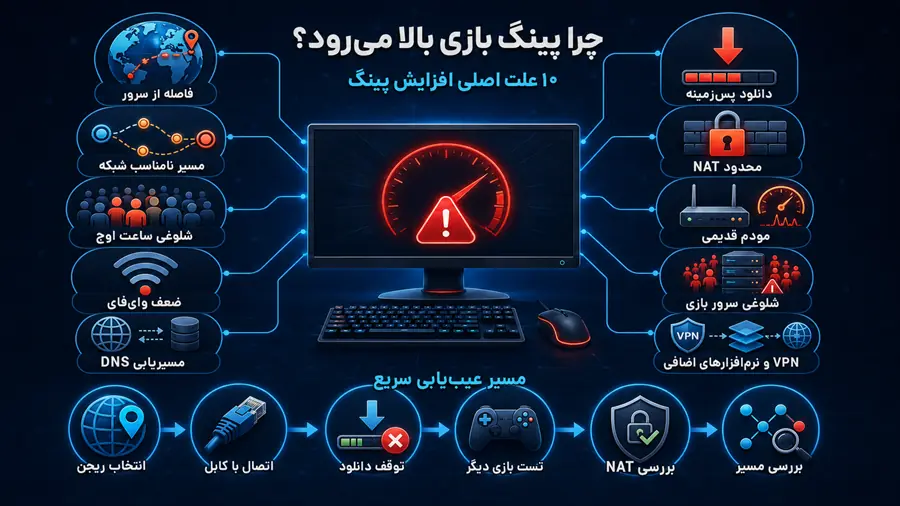
ده دلیل اصلی افزایش Ping و راهحل هرکدام
۱ . فاصلهٔ جغرافیایی از سرور بازی
این تنها دلیلی است که هیچ راه حل نرم افزاری برایش وجود ندارد. نور در فیبر حدود ۲۰۰ هزار کیلومتر در ثانیه حرکت می کند، پس رفت و برگشت داده تا فرانکفورت در بهترین حالت ممکن حدود ۴۰ تا ۵۰ میلی ثانیه طول می کشد و تا سرورهای آمریکا از ۱۵۰ میلی ثانیه پایین تر نمی آید. اگر ریجن بازی تان روی آمریکا تنظیم است و ریجن اروپا هم در دسترس است، فقط با عوض کردن همین گزینه ممکن است ۸۰ میلی ثانیه صرفه جویی کنید. قبل از هر کار فنی، ریجن را چک کنید.
۲ . مسیر نامناسب شبکه و پرش های اضافه
داده های شما مستقیم به سرور نمی روند؛ از چند گره عبور می کنند. اگر مسیر بهینه نباشد، ترافیک شما ممکن است برای رسیدن به یک سرور در آلمان، اول یک دور تا خاورمیانه یا حتی آسیا بزند. این رایج ترین علت پینگ بالای غیرمنطقی در ایران است: خط اینترنت سالم است، ولی مسیر طولانی شده.
برای دیدنش در ویندوز، در Command Prompt دستور tracert را همراه با آدرس سرور بازی اجرا کنید. اگر تعداد پرش ها از ۱۵ گذشت یا در یکی از پرش های میانی یک جهش ناگهانی ۱۰۰ میلی ثانیه ای دیدید، گلوگاه را پیدا کرده اید. حل این مورد از دست شما خارج است، مگر با تغییر مسیر رسیدن به سرور.
۳ . شلوغی شبکه در ساعات پیک
اگر پینگ شما بین ساعت ۹ شب تا نیمه شب دو برابر می شود و بعد از دو بامداد به حالت طبیعی برمی گردد، مشکل دستگاه شما نیست؛ ظرفیت شبکه در آن بازهٔ زمانی اشباع شده. یک آزمایش ساده: سه روز پشت هم، پینگ را در ساعت ۵ عصر، ۱۰ شب و ۲ بامداد یادداشت کنید. اگر الگو تکرار شد، تشخیص قطعی است.
۴ . وای فای به جای کابل
وای فای برای مرور اینترنت عالی است و برای بازی رقابتی، انتخاب دوم. حتی در بهترین شرایط ۵ گیگاهرتز، وای فای چند میلی ثانیه تأخیر و مقدار قابل توجهی نوسان اضافه می کند. با دیوار و تداخل همسایه ها، این نوسان می تواند به ۳۰ تا ۵۰ میلی ثانیه برسد. اگر کابل کشیدن ممکن نیست، حداقل روی باند ۵ گیگاهرتز بروید و فاصله را کم کنید.
۵ . تأخیر در پاسخ DNS و مسیر اشتباه اتصال
نقش DNS در بازی، جایی است که بیشترین سوءتفاهم وجود دارد. DNS پهنای باند شما را زیاد نمی کند و روی محاسبات سرور بازی اثری ندارد. کاری که می کند این است: تعیین می کند نام سرور بازی به کدام آی پی ترجمه شود و شما از کدام مسیر به آن آی پی برسید. اگر پاسخ DNS شما را به دورترین نقطهٔ یک شبکهٔ توزیع شده بفرستد، پینگ تان بدون هیچ دلیل ظاهری بالا می ماند. توضیح کامل این مکانیزم را در مقالهٔ دی ان اس چیست و چه تأثیری روی پینگ دارد نوشته ایم.
۶ . اشغال پهنای باند توسط دانلودهای پس زمینه
این دلیل، بی سر و صداترین قاتل پینگ است. آپدیت خودکار ویندوز، دانلود بازی در استیم، همگام سازی فضای ابری گوشی و پخش ویدیو در تلویزیون خانه، همه از یک لولهٔ مشترک استفاده می کنند. وقتی لوله پر شود، بسته های بازی شما در صف می مانند. سریع ترین آزمایش: کل دستگاه های دیگر را برای پنج دقیقه از شبکه جدا کنید و پینگ را دوباره بگیرید. اگر تفاوت چشمگیر بود، مشکل پیدا شد.
۷. NAT Type بسته یا محدود
در بازی هایی که بخشی از ارتباط را به صورت مستقیم بین بازیکنان برقرار می کنند، اگر NAT شما Strict یا Type 3 باشد، اتصال مجبور می شود از سرور واسط عبور کند. نتیجه اش پینگ بالاتر، لابی های طولانی و قطع شدن های ناگهانی است. NAT Type را در تنظیمات شبکهٔ کنسول یا در خود بازی می توانید ببینید. اگر Open نبود، این یکی را جدی بگیرید.
۸. مودم قدیمی و پدیدهٔ Bufferbloat
مودم های ارزان و قدیمی حافظهٔ بافر بزرگی دارند و وقتی ترافیک زیاد می شود، به جای رها کردن بسته ها آن ها را در صف نگه می دارند. نتیجه این است که سرعت دانلود شما عالی تست می شود ولی پینگ زیر بار، وحشتناک بالا می رود. اگر مودم تان بالای پنج سال سن دارد و پینگ تان هنگام دانلود چند برابر می شود، مودم را متهم اصلی بدانید. فعال کردن گزینهٔ QoS یا Smart Queue در پنل مودم، اگر وجود داشته باشد، کمک قابل توجهی می کند.
۹. سرور خود بازی یا انتخاب اشتباه ریجن
گاهی مشکل از شما نیست. سرور شلوغ است، بازی به تازگی آپدیت بزرگی گرفته یا مرکز داده مشکل موقت دارد. راه تشخیص ساده است: یک بازی آنلاین دیگر را باز کنید. اگر پینگ آن طبیعی بود، مشکل مربوط به همان بازی است و شما کار خاصی نمی توانید بکنید جز عوض کردن سرور. برای بازی هایی مثل دی ان اس ولورانت و دی ان اس وارزون که چند ریجن در دسترس دارند، امتحان کردن دو ریجن مختلف پنج دقیقه وقت می برد و جواب روشنی می دهد.
۱۰. لایههای نرمافزاری اضافه روی مسیر اتصال
اورلیهای Discord و GeForce Experience، آنتیویروسهایی که ترافیک را بازرسی میکنند، افزونههای «بهینهساز پینگ» و مهمتر از همه یک VPN که فراموش کردهاید خاموشش کنید، همه پینگ اضافه میسازند. VPN تقریباً همیشه پینگ را بالا میبرد، چون داده را از یک واسطهٔ اضافی عبور میدهد. اگر برای دسترسی از VPN استفاده میکنید، بدانید که هزینهاش را با پینگ میپردازید.
جدول تشخیص سریع: از علامت به علت
| نشانهای که میبینید | علت محتمل | اقدام | میزان اثر |
|---|---|---|---|
| پینگ همیشه بالا، بدون نوسان | فاصله یا مسیر نامناسب | تغییر ریجن، بررسی مسیر با tracert | زیاد |
| پینگ فقط شبها بالا | اشباع شبکه در ساعت پیک | تغییر ساعت بازی یا تغییر مسیر اتصال | متوسط |
| پینگ میپرد ولی میانگین خوب است | وایفای یا Jitter | اتصال با کابل، باند ۵ گیگاهرتز | زیاد |
| پینگ هنگام دانلود چند برابر میشود | Bufferbloat مودم | فعال کردن QoS، تعویض مودم | زیاد |
| لابی طولانی و قطعی ناگهانی | NAT بسته | باز کردن پورت یا اصلاح NAT | متوسط |
| بازی وصل نمیشود یا خطای دسترسی | مسدود بودن مسیر سرویس | بررسی وضعیت سرویس و تنظیم DNS | زیاد |
| فقط یک بازی مشکل دارد | سرور همان بازی | تست بازی دوم، تغییر سرور | کم |
وقتی سه علت روی هم سوار میشوند
ترکیبی از الگوهایی است که در عیب یابی مرتب تکرار می شود و اعدادش برای نشان دادن ترتیب کار است، نه به عنوان وعده. فرض کنید کاربری با خط VDSL، پینگش روی ریجن اروپا بین ۱۴۰ و ۱۶۰ نوسان دارد. اولین کاری که می کند ارتقای پکیج اینترنت است؛ هیچ تغییری نمی بیند. طبیعی هم هست، چون پهنای باند مشکلش نبوده.
بررسی مرحله به مرحله معمولاً این طور پیش می رود: خروج از وای فای و اتصال با کابل، نوسان را از حدود ۴۰ به کمتر از ۱۰ میلی ثانیه می رساند و عدد را تثبیت می کند. بعد با tracert مشخص می شود مسیر رسیدن به سرور چند پرش اضافه دارد و با اصلاح مسیر، پینگ به طور محسوسی پایین می آید.
و بعد اتفاقی می افتد که تقریباً همیشه می افتد: دو روز بعد پینگ دوباره بالا می رود. علت؟ استیم در پس زمینه یک بازی چند ده گیگابایتی را دانلود می کند. تا وقتی سرعت دانلود پس زمینه محدود نشود، هر کار دیگری بی اثر است. درس این سناریو همین است: معمولاً یک علت وجود ندارد، چند علت روی هم سوار می شوند و اگر همه را جدا جدا تست نکنید، فکر می کنید هیچ راه حلی جواب نمی دهد.
ترتیب درست عیبیابی؛ از ارزانترین به گرانترین
- ریجن بازی را چک کنید و نزدیک ترین گزینه را انتخاب کنید. هزینه: صفر.
- کابل شبکه را وصل کنید یا حداقل به باند ۵ گیگاهرتز بروید.
- همهٔ دانلودهای پس زمینه را متوقف کنید و پینگ را دوباره بگیرید.
- یک بازی آنلاین دیگر را تست کنید تا بفهمید مشکل عمومی است یا مربوط به همان بازی.
- پینگ را در سه ساعت مختلف شبانه روز ثبت کنید تا الگوی ساعت پیک را پیدا کنید.
- NAT Type را ببینید؛ اگر Open نیست، اصلاحش کنید.
- مسیر اتصال را با tracert بررسی کنید و پرش های اضافه را پیدا کنید.
- اگر تا اینجا مسیر مشکل داشت، سراغ اصلاح مسیر و تنظیم DNS بروید.
- اگر همهٔ این ها درست بود و پینگ همچنان بالاست، مودم را متهم اصلی بدانید.
این ترتیب مهم است. بیشتر کاربرانی که ناامید میشوند، از مرحلهٔ هشت شروع کردهاند و وقتی نتیجه نگرفتهاند، فکر کردهاند هیچ راهی وجود ندارد.

کجا تنظیم DNS واقعاً به کاهش پینگ کمک میکند؟
صادقانه بگویم: اگر مشکل شما وای فای، دانلود پس زمینه یا فاصلهٔ جغرافیایی است، هیچ DNSی نجاتتان نمی دهد. اما اگر تست مسیر نشان داد که ترافیک شما دور اضافه می زند، یا بازی با خطای دسترسی بالا نمی آید، یا پینگ تان با پینگ کسانی که همان اپراتور را دارند تفاوت غیرمنطقی دارد، آن وقت اصلاح مسیر منطقی ترین اقدام است. برای همین موارد است که یک دی ان اس اختصاصی با مسیر بهینه به سرورهای بازی تفاوت می سازد، نه برای هر پینگ بالایی.
اگر تصمیم گرفتید تنظیمش کنید، آموزش قدم به قدم پلتفرم خودتان را داریم: تنظیم DNS در ویندوز، تنظیم DNS در PS4 و PS5، تنظیم DNS در ایکس باکس و تنظیم Private DNS در اندروید. برای دیدن آی پی و وضعیت فعلی اتصالتان هم می توانید از ابزار بررسی آی پی استفاده کنید.
در پنج دقیقه پینگ خودتان را درست تست کنید
بیشتر کاربران فقط به عدد گوشهٔ صفحهٔ بازی نگاه میکنند و همان را قضاوت میکنند. آن عدد گاهی تأخیر پردازش تصویر را هم با خودش حساب می کند و برای عیب یابی شبکه کافی نیست. سه تست زیر تصویر واقعی به شما می دهد و در کل پنج دقیقه وقت می گیرد.
- تست پایداری : در ویندوز، Command Prompt را باز کنید و دستور ping را با گزینهٔ ادامه دار روی یک مقصد پایدار اجرا کنید (مثلاً ping 8.8.8.8 -t). دو دقیقه بگذارید کار کند، بعد با Ctrl+C متوقفش کنید. در خلاصهٔ پایانی، سه عدد Minimum و Maximum و Average را ببینید. اگر فاصلهٔ Minimum و Maximum بیشتر از ۳۰ میلی ثانیه بود، مشکل شما نوسان است نه پینگ بالا.
- تست مسیر : دستور pathping را روی همان مقصد اجرا کنید. برخلاف tracert، این دستور برای هر پرش درصد بسته های گم شده را هم نشان می دهد. اولین پرشی که در ستون Lost درصد قابل توجهی دارد، گلوگاه شماست. اگر آن پرش، خود مودم شما (پرش اول) بود، مشکل داخل خانه است.
- تست تفکیکی : همان تست پایداری را دو بار بگیرید؛ یک بار وقتی هیچ دستگاه دیگری در شبکه فعال نیست و یک بار در شرایط عادی خانه. تفاوت این دو عدد، سهم شلوغی شبکهٔ داخلی را به شما نشان می دهد.
نتیجهٔ سه تست را یک جا یادداشت کنید. این یادداشت ساده تفاوت بین عیب یابی و حدس زدن است: وقتی تغییری اعمال می کنید، عدد قبل را دارید و می فهمید آن تغییر واقعاً کار کرده یا نه.
چه زمانی باید بپذیریم پینگ پایینتر نمیآید؟
این را کمتر کسی صریح میگوید، ولی دانستنش وقت شما را نجات میدهد. اگر همهٔ مراحل را رفتهاید و پینگتان همچنان بالای ۱۲۰ است، سه احتمال باقی میماند: سرور بازی فقط در قارهٔ دور در دسترس است، اپراتور شما در آن ساعت ظرفیت ندارد، یا زیرساخت محل شما محدودیت فیزیکی دارد.
در این حالتها، بهترین کار عوض کردن انتظار است نه ادامهٔ آزمون و خطا. با پینگ ۱۳۰ میتوان بازیهای استراتژیک، نقشآفرینی و بازیهای نوبتی را کامل تجربه کرد، ولی در شوترهای رقابتی همیشه چند قدم عقبتر خواهید بود. شناختن این مرز، از خرید پشت سر هم راهحلهای بینتیجه جلوگیری میکند.
پنج اشتباه رایج که پینگ را بدتر میکند
- نصب چند «بهینهساز پینگ» با هم: این ابزارها هرکدام یک لایه روی مسیر شبکه اضافه میکنند و نتیجهشان معمولاً تأخیر بیشتر است، نه کمتر.
- تغییر همزمان چند تنظیم: اگر یکجا کابل بزنید، DNS عوض کنید و ریجن را هم تغییر دهید، هیچوقت نمیفهمید کدامیک جواب داده و اگر مشکل برگشت، از کجا شروع کنید.
- خاموش نکردن VPN بعد از دانلود بازی. این تنها موردی است که تقریباً همه یکبار گرفتارش شدهاند.
- قضاوت کردن با یک تست. پینگ در طول شبانهروز نوسان دارد؛ یک عدد در یک لحظه، تشخیص نیست. حداقل سه بار در سه ساعت مختلف بگیرید.
- اعتماد به عدد داخل بازی بهتنهایی. شمارندهٔ بازی گاهی تأخیر رندر را هم حساب میکند؛ برای تشخیص شبکه، همیشه یک تست مستقل هم بگیرید.
سوالات متداول
پینگ چند برای بازی آنلاین خوب است؟
زیر ۵۰ عالی است، بین ۵۰ تا ۸۰ برای شوترها کاملاً قابل بازی است، ۸۰ تا ۱۲۰ در بازیهای استراتژیک و MOBA مشکلی ایجاد نمیکند ولی در بازیهای سرعتی حس میشود، و بالای ۱۵۰ تجربه را خراب میکند. ثبات عدد، از خود عدد مهمتر است.
چرا سرعت اینترنتم بالاست ولی پینگم بالاست؟
چون این دو، دو چیز متفاوت را میسنجند. سرعت یعنی حجم داده در واحد زمان، پینگ یعنی زمان رفت و برگشت. یک بزرگراه دهبانده هم اگر مسیر دورتری را طی کند، رسیدن به مقصد طول میکشد.
آیا VPN پینگ را کم میکند؟
در حالت عادی خیر، بلکه بالا میبرد؛ چون یک واسطهٔ اضافی به مسیر اضافه میشود. تنها استثنا وقتی است که مسیر پیشفرض شما بهشدت غیربهینه باشد و مسیر VPN تصادفاً کوتاهتر دربیاید، که اتفاق قابل اتکایی نیست.
پینگم فقط در یک بازی بالاست، دلیلش چیست؟
احتمالاً ریجن انتخابی یا وضعیت سرور همان بازی. اگر بازیهای دیگرتان پینگ طبیعی دارند، لایهٔ شبکهٔ شما سالم است و باید در تنظیمات خود بازی دنبال مشکل بگردید.
تغییر DNS چقدر روی پینگ اثر میگذارد؟
بستگی به این دارد که مسیر فعلی شما چقدر غیربهینه باشد. برای کسی که مسیرش تمیز است، تفاوت در حد چند میلیثانیه است. برای کسی که ترافیکش دور اضافه میزند، تفاوت میتواند دهها میلیثانیه باشد. هر کسی عدد قطعی به شما بدهد، دارد چیزی میفروشد.
جمعبندی
پینگ بالا معمولاً یک علت ندارد. ترتیب بررسی را از رایگانترین اقدام شروع کنید، هر تغییر را جداگانه تست کنید و نتیجه را یادداشت کنید. همین انضباط ساده، شما را از خرید کورکورانه راهحل نجات میدهد.
حالا نوبت شماست: پینگ فعلیتان چند است و کدامیک از این ده علت را در اتصال خودتان پیدا کردید؟ در بخش نظرات بنویسید تا در عیبیابی کمکتان کنیم.
در موبایل و کنسول، ماجرا کمی متفاوت است
روی گوشی، دو عامل اضافه وارد بازی میشوند که در کامپیوتر وجود ندارند. اول، جابهجایی بین دکلهای مخابراتی: اگر در حال حرکت باشید یا آنتندهی ضعیف باشد، پینگ شما بدون هیچ دلیل نرمافزاری نوسان میکند. دوم، سوئیچ خودکار بین وایفای و دادهٔ همراه که وسط مسابقه اتصال را برای یک لحظه قطع میکند. خاموش کردن گزینهٔ تغییر خودکار شبکه، برای گیمرهای موبایل یکی از سریعترین بردهاست.
روی کنسول، معمولترین علت پینگ بالا چیزی است که کمتر به آن توجه میشود: حالت انرژی و آپدیت خودکار. کنسولها در پسزمینه بازیها را آپدیت میکنند و همان لولهٔ مشترک را پر میکنند. غیرفعال کردن آپدیت خودکار در زمان بازی، و بررسی NAT Type از منوی وضعیت اتصال، دو کاری است که پیش از هر تنظیم دیگری باید انجام دهید. بازیهایی مثل دی ان اس راکت لیگ و کانتر استرایک ۲ به این نوسانها حساسترند، چون هر میلیثانیه در آنها در نتیجهٔ برخورد اثر میگذارد.