شلتر · DNS گیمینگ
آموزش تنظیم DNS روی مودم و روتر؛ راهنمای TP-Link، D-Link، ZTE و Huawei
آموزش تصویری تنظیم DNS مودم و روتر در چند مرحله ساده. یاد بگیرید چگونه DNS را تغییر دهید، سرعت اینترنت را بهبود دهید و مشکلات دسترسی به سایتها را رفع کنید.

فهرست مطالب
اگر برای هر دستگاه خانه جداگانه DNS تنظیم کرده اید و هنوز کنسول و تلویزیون هوشمندتان درست کار نمی کند، یک راه ساده تر وجود دارد: تنظیم DNS روی خود مودم. با این کار هر دستگاهی که به وای فای خانه وصل شود، به صورت خودکار از همان DNS استفاده می کند و لازم نیست سراغ تنظیمات تک تک دستگاه ها بروید.
این راهنما دقیقاً همین کار را قدم به قدم توضیح می دهد: مسیر منو در مودم های رایج ایران، کارهایی که باید پیش از شروع انجام دهید تا اینترنت خانه قطع نشود، روش تست اینکه تنظیم واقعاً اعمال شده، و مواردی که تنظیم DNS مودم جواب نمی دهد و باید روی خود دستگاه انجامش دهید. اگر تا امروز از پنل مودم می ترسیدید، بعد از این متن کار ده دقیقه ای به نظر می رسد. فقط یک پیش نیاز دارید: آدرسی که می خواهید وارد کنید. اگر هنوز سرویس اختصاصی ندارید، می توانید از دی ان اس اختصاصی شلتر شروع کنید و بعد این مراحل را جلو ببرید.
چرا تنظیم روی مودم بهتر از تنظیم روی هر دستگاه است؟
مودم شما دروازهٔ خروج تمام ترافیک خانه است. وقتی DNS را روی مودم عوض می کنید، مودم همان آدرس را از طریق DHCP به همهٔ دستگاه ها اعلام می کند. یعنی لپ تاپ، گوشی، کنسول، تلویزیون هوشمند و حتی دستگاه هایی که هیچ منوی شبکه ای ندارند، همه با یک تنظیم پوشش داده می شوند.
این روش سه مزیت عملی دارد. اول، برای کنسول هایی مثل PS5 و ایکس باکس دیگر لازم نیست وارد منوی شبکه شوید. دوم، دستگاه های مهمانتان هم بدون هیچ کاری از همان مسیر استفاده می کنند. سوم، اگر بخواهید تنظیم را برگردانید، یک جا برمی گردانید نه در ده دستگاه.
اما محدودیتش را هم بدانید: این تنظیم فقط روی وای فای و کابل خانه اثر دارد. وقتی گوشی تان روی داده همراه است، مودم شما در مسیر نیست و باید از روش خودش استفاده کنید. برای آن حالت، تنظیم Private DNS در اندروید راه درست است.
پیش از شروع؛ چهار نکته ای که جلوی دردسر را می گیرد
- آدرس ورود به پنل مودم را پیدا کنید. در بیشتر مودم ها یکی از دو آدرس 192.168.1.1 یا 192.168.0.1 است و روی برچسب زیر مودم نوشته شده.
- نام کاربری و رمز پنل را داشته باشید. پیش فرض معمولاً admin و admin است؛ اگر عوض شده و یادتان نیست، تنها راه ریست سخت افزاری مودم است که تنظیمات اینترنت را هم پاک می کند. پس قبل از ریست، اطلاعات اتصال اپراتور را داشته باشید.
- مقدار DNS فعلی را یادداشت کنید یا از صفحهٔ تنظیمات عکس بگیرید. اگر چیزی درست کار نکرد، در سی ثانیه به حالت قبل برمی گردید.
- این کار را وقتی انجام دهید که کسی وسط دانلود یا تماس تصویری نیست؛ بعد از ذخیرهٔ تنظیمات، اتصال چند ثانیه قطع می شود.
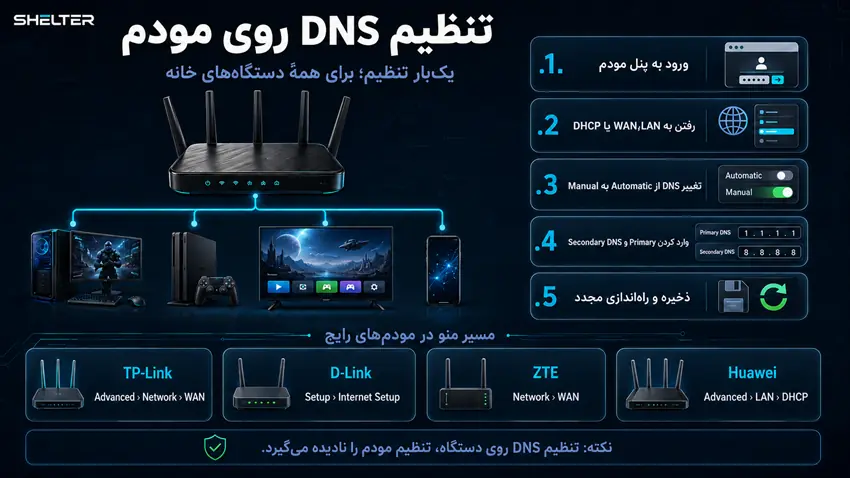
مراحل کلی تنظیم DNS روی مودم و روتر
مسیر منو در برندهای مختلف اسم های متفاوتی دارد، ولی منطق کار در همهٔ آن ها یکی است:
- در مرورگر آدرس پنل مودم را وارد کنید و وارد شوید.
- بخش تنظیمات شبکه را باز کنید. اسمش معمولاً Network، WAN، Internet یا LAN است.
- گزینهٔ DNS را پیدا کنید. اگر تیک Obtain DNS automatically یا Get DNS from ISP فعال است، برداریدش.
- حالت دستی یا Use these DNS servers را انتخاب کنید.
- آدرس DNS اول و دوم را وارد کنید. همیشه هر دو فیلد را پر کنید؛ خالی گذاشتن فیلد دوم باعث می شود در صورت پاسخ ندادن سرور اول، اتصال معطل بماند.
- ذخیره کنید و اگر گزینهٔ Reboot وجود داشت، مودم را یک بار ری استارت کنید.
- روی یکی از دستگاه ها اتصال را تست کنید. اگر باز نشد، تنظیم قبلی را برگردانید و بخش عیب یابی همین مقاله را بخوانید.
مسیر منو در مودم های رایج
مودم های TP-Link
در مدل های ADSL و VDSL تی پی لینک، مسیر معمول این است: Advanced و بعد Network و بعد WAN. در صفحهٔ تنظیمات WAN، پایین تر از اطلاعات اتصال، بخشی به نام DNS Settings هست که باید از Auto روی Manual تغییر کند. در روترهای جدیدتر با پنل آبی رنگ، همین گزینه در Advanced و بعد Network و بعد Internet قرار دارد. اگر مدل شما DHCP Server جدا دارد، مقدار DNS را در آن بخش هم ست کنید تا به دستگاه ها اعلام شود.
مودم های D-Link
در دی لینک معمولاً از منوی Setup وارد Internet Setup می شوید و بعد Manual Configure را انتخاب می کنید. فیلدهای Primary DNS Address و Secondary DNS Address همان جایی هستند که باید مقادیر را وارد کنید. در برخی مدل ها این بخش زیر Advanced Network پنهان شده و اسمش Advanced DNS است.
مودم های ZTE و Huawei
این دو برند در ایران بین اپراتورها بسیار رایج اند و نکتهٔ خاصی دارند: در بعضی نسخه های فریمور، فیلد DNS با کاربر عادی قابل تغییر نیست و باید با کاربر سطح بالاتر وارد شوید. اگر فیلدها خاکستری و غیرفعال بودند، این احتمالاً علتش است. مسیر معمول در ZTE از Network به WAN و بعد WAN Connection می رود، و در Huawei از Advanced به WAN یا LAN و بعد DHCP Server. در مدل های Huawei که نقش مودم و روتر را با هم دارند، تغییر DNS در بخش DHCP اثر سریع تری می گذارد.
روترهای ASUS، Tenda و مودم های فیبر
در ایسوس، مسیر WAN و بعد Internet Connection است و باید گزینهٔ Connect to DNS Server automatically را روی No بگذارید. در تندا معمولاً Advanced Settings و بعد WAN Settings. در مودم های فیبر که اپراتور تحویل می دهد، گاهی بخش WAN قفل است؛ در این حالت DNS را در بخش LAN یا DHCP تنظیم کنید تاحداقل به دستگاههای داخل شبکه اعلام شود.
جدول مرجع سریع
| برند | مسیر معمول منو | نام گزینه | نکته |
|---|---|---|---|
| TP-Link | Advanced › Network › WAN | DNS Settings | در روترهای جدید زیر Internet است |
| D-Link | Setup › Internet Setup › Manual | Primary/Secondary DNS | گاهی زیر Advanced DNS |
| ZTE | Network › WAN › WAN Connection | DNS Server | ممکن است نیاز به کاربر سطح بالا باشد |
| Huawei | Advanced › LAN › DHCP Server | Primary/Secondary DNS | تنظیم در DHCP سریعتر اعمال میشود |
| ASUS | WAN › Internet Connection | Auto DNS = No | هر دو فیلد را پر کنید |
| Tenda | Advanced › WAN Settings | DNS Address | بعد از ذخیره ریاستارت کنید |
چطور مطمئن شویم تنظیم واقعاً اعمال شده؟
ذخیره شدن تنظیم در پنل مودم، به معنای اعمال شدن آن روی دستگاه ها نیست. سه تست ساده وجود دارد.
در ویندوز، Command Prompt را باز کنید و دستور ipconfig /all را اجرا کنید. مقدار DNS Servers باید همان چیزی باشد که وارد کرده اید. اگر عدد قبلی را نشان می دهد، آداپتور شبکه هنوز مقدار قدیمی را کش کرده؛ دستور ipconfig /release و بعد ipconfig /renew را بزنید یا وای فای را قطع و وصل کنید.
تست دوم، اجرای nslookup روی یک دامنه است. در خط اول خروجی، آدرس سروری که پاسخ داده نمایش داده می شود. تست سوم و ساده ترین راه، باز کردن صفحهٔ بررسی آی پی و نگاه کردن به وضعیت اتصال است. اگر می خواهید بدانید این اعداد در پشت صحنه چه کاری می کنند، توضیح کامل مکانیزم در مقالهٔ دی ان اس چیست آمده است.
اگر بعد از تنظیم مودم، هیچچیز عوض نشد
این شکایت رایج است و تقریباً همیشه یکی از این پنج علت را دارد.
- دستگاه شما DNS دستی دارد. اگر قبلاً روی ویندوز یا گوشی مقدار دستی وارد کرده اید، آن مقدار بر تنظیم مودم اولویت دارد. یا پاکش کنید یا همان را عوض کنید؛ آموزش کامل در تنظیم DNS در ویندوز هست.
- Private DNS اندروید فعال است . این گزینه در گوشی، تنظیم مودم را کاملاً دور می زند. تا خاموشش نکنید، تغییری نمی بینید.
- DHCP مودم مقدار جدید را اعلام نمی کند. در بعضی مودم ها باید DNS را جدا در بخش LAN یا DHCP هم وارد کنید، نه فقط در WAN.
- کش DNS دستگاه پاک نشده. در ویندوز دستور ipconfig /flushdns را اجرا کنید و مرورگر را کامل ببندید و باز کنید.
- مودم تنظیم را ذخیره نکرده. بعضی فریمورهای قدیمی بدون ری استارت، تغییر را اعمال نمی کنند. یک بار مودم را از برق بکشید.
چه زمانی روی مودم تنظیم نکنیم؟
سه حالت وجود دارد که تنظیم روی خود دستگاه انتخاب بهتری است. اول، وقتی چند نفر از یک شبکه استفاده می کنند و شما نمی خواهید تنظیم روی همه اعمال شود. دوم، وقتی مودم متعلق به شما نیست یا پنلش قفل است. سوم، وقتی فقط برای یک کنسول یا یک بازی خاص دنبال اصلاح مسیر هستید؛ در این حالت تنظیم مستقیم روی همان دستگاه شفاف تر است. برای کنسول ها آموزش های اختصاصی داریم: تنظیم DNS در PS5 و تنظیم DNS در ایکس باکس.
انتظار درست از این تنظیم چیست؟
صادقانه بگویم تا بعداً ناامید نشوید: تنظیم DNS روی مودم پهنای باند شما را زیاد نمی کند و اگر مشکل تان وای فای ضعیف یا دانلود پس زمینه است، این کار حلش نمی کند. کاری که انجام می دهد اصلاح مسیر رسیدن شما به سرورهای مقصد و رفع خطاهای دسترسی است. برای همین دسته از مشکلات است که یک دی ان اس اختصاصی با مسیر بهینه معنا پیدا می کند؛ نه برای هر افت سرعتی.
اگر مشکل اصلی تان پینگ است، پیشنهاد می کنم قبل از هر تنظیمی مقالهٔ چرا پینگ بازی بالا می رود را بخوانید و علت را دقیق پیدا کنید. تنظیم مودم برای بازی های آنلاینی مثل دی ان اس پابجی و دی ان اس فورتنایت بیشترین سود را وقتی می دهد که چند دستگاه در خانه همزمان بازی می کنند.
مقایسه سه روش: مودم، دستگاه، یا اپلیکیشن
| روش | دامنهٔ اثر | سختی | مناسب برای چه کسی |
|---|---|---|---|
| تنظیم روی مودم | همهٔ دستگاههای خانه | متوسط | خانهای با کنسول، تلویزیون هوشمند و چند گیمر |
| تنظیم روی خود دستگاه | فقط همان دستگاه | آسان | کسی که یک کامپیوتر یا یک کنسول دارد |
| اپلیکیشن روی گوشی | فقط همان گوشی | آسان | گیمر موبایل که بیشتر روی داده همراه است |
اگر هر سه را همزمان فعال کنید، دستگاه برندهٔ نهایی است: تنظیم روی خود دستگاه، تنظیم مودم را نادیده می گیرد. این نکته را یادتان باشد، چون بیشتر گزارش های «تنظیم کردم ولی اثر نکرد» از همین تداخل می آید.
تلویزیون هوشمند و دستگاه هایی که منوی DNS ندارند
بعضی دستگاه ها مثل تلویزیون های هوشمند قدیمی، اسپیکرهای شبکه ای و برخی دانگل های پخش، اصلاً فیلد DNS ندارند. برای این ها تنظیم روی مودم تنها گزینهٔ عملی است. بعد از اعمال تنظیم، دستگاه را از برق بکشید و دوباره وصل کنید تا آدرس جدید را از DHCP بگیرد؛ خیلی از این دستگاه ها تا ری استارت کامل، مقدار قبلی را نگه می دارند.
چند نکتهٔ امنیتی که نباید نادیده بگیرید
- رمز پنل مودم را از حالت پیش فرض عوض کنید. پنل بازِ مودم با رمز admin، جدی ترین حفرهٔ امنیتی شبکهٔ خانگی است.
- دسترسی مدیریت از راه دور یا Remote Management را خاموش نگه دارید، مگر اینکه واقعاً به آن نیاز داشته باشید.
- آدرس DNS را فقط از منبع معتبر بگیرید. آدرس هایی که در کانال ها و گروه ها دست به دست می شوند، معلوم نیست ترافیک شما را کجا می فرستند.
- بعد از هر تغییر، یک بار وضعیت اتصال را تست کنید و اگر چیزی غیرعادی دیدید به حالت قبل برگردید.
هر چند وقت یک بار این تنظیم را بازبینی کنیم؟
اگر مودم را عوض کردید، فریمور آپدیت شد، یا اپراتور اینترنت را تغییر دادید، تنظیم DNS معمولاً به حالت پیش فرض برمی گردد. یک قاعدهٔ ساده: بعد از هر تغییر در تجهیزات یا سرویس اینترنت، یک بار پنل مودم را باز کنید و مقدار DNS را چک کنید. همین بازبینی سی ثانیه ای، جلوی هفته ها سردرگمی را می گیرد. تاریخ آخرین بازبینی خودتان را هم جایی یادداشت کنید تا بدانید تنظیم فعلی از چه زمانی فعال است.
اگر مودم شما در فهرست بالا نبود
برندهای مودم در ایران ده ها مدل دارند و ممکن است پنل شما با هیچ کدام از توضیحات بالا مو به مو یکی نباشد. در این حالت دنبال اسم برند نگردید، دنبال منطق بگردید. این چهار قدم در هر پنلی جواب می دهد:
- بعد از ورود به پنل، کلید Ctrl+F را بزنید و کلمهٔ DNS را جستجو کنید. اگر در آن صفحه نبود، سراغ منوهای WAN و LAN و DHCP بروید؛ فیلد DNS همیشه در یکی از این سه است.
- اگر تیک یا کشویی با عبارت هایی مثل Automatic، Obtain from ISP یا Auto DNS دیدید، همان کلید اصلی است. آن را روی حالت دستی بگذارید تا فیلدهای خالی ظاهر شوند.
- اگر منوی WAN قفل بود، در بخش DHCP Server دنبال فیلد DNS بگردید. تنظیم در DHCP روی دستگاه های داخل شبکه اثر می گذارد، حتی وقتی WAN دست شما نیست.
- قبل از ذخیره، یک عکس از صفحه بگیرید. اگر بعد از ذخیره چیزی خراب شد، در سی ثانیه به حالت اول برمی گردید.
مودم های قفل شدهٔ اپراتوری؛ سه راه واقعی
بعضی اپراتورها فریمور مودم را محدود می کنند و فیلد DNS را غیرفعال یا پنهان می کنند. اگر با این وضعیت روبه رو شدید، سه گزینهٔ عملی دارید و ترتیبشان مهم است.
- تنظیم در بخش DHCP: حتی وقتی WAN قفل است، در بسیاری از این مودم ها بخش DHCP باز می ماند. این ساده ترین و کم ریسک ترین راه است.
- تنظیم روی خود دستگاه ها: کمی وقت گیرتر است ولی همیشه کار می کند و به اجازهٔ اپراتور نیازی ندارد. برای کامپیوتر راهنمای dns ویندوز و برای موبایل راهنمای Private DNS را ببینید.
- اضافه کردن یک روتر شخصی پشت مودم اپراتور. این روش کنترل کامل به شما می دهد، اما حواستان به Double NAT باشد که می تواند NAT بازی ها را خراب کند؛ در این حالت روتر دوم را روی حالت Access Point بگذارید.
یک اشتباه پرتکرار که کل زحمت را هدر می دهد
فرض کنید همه چیز را درست انجام داده اید و نتیجه هم گرفته اید. دو هفته بعد بازی ها دوباره مشکل پیدا می کنند و شما مطمئنید که به تنظیم دست نزده اید. در بیشتر این موارد، یکی از این سه اتفاق افتاده: برق مودم رفته و فریمور به تنظیم پیش فرض برگشته، اپراتور فریمور را از راه دور آپدیت کرده، یا کسی در خانه مودم را ریست کرده تا «اینترنت درست شود».
راه پیشگیری ساده است: بعد از تنظیم موفق، از صفحهٔ DNS پنل یک عکس بگیرید و در گالری گوشی تان نگه دارید. دفعهٔ بعد لازم نیست مسیر منو را از اول پیدا کنید و کل کار سی ثانیه طول می کشد. اگر برای چند دستگاه تنظیم کرده اید، همان عکس را با تاریخ ذخیره کنید تا بدانید تنظیم فعلی از چه زمانی فعال است.
گیمرهای موبایل معمولاً بیشتر از همه با این موضوع درگیر می شوند، چون بازی هایی مثل دی ان اس کلش اف کلنز بین وایفای خانه و داده همراه جابهجا میشوند و هر بار رفتار متفاوتی نشان میدهند.
سوالات متداول
تنظیم DNS روی مودم بهتر است یا روی کامپیوتر؟
اگر میخواهید همهٔ دستگاههای خانه پوشش داده شوند، مودم. اگر فقط یک دستگاه هدفتان است یا نمیخواهید شبکهٔ بقیه تغییر کند، خود دستگاه. تنظیم روی دستگاه اولویت بالاتری دارد و تنظیم مودم را نادیده میگیرد.
اگر رمز پنل مودم را ندارم چه کنم؟
اول رمزهای پیشفرض روی برچسب زیر مودم را امتحان کنید. اگر جواب نداد، تنها راه ریست سختافزاری است که تمام تنظیمات از جمله اطلاعات اتصال اپراتور را پاک میکند؛ پس قبلش نام کاربری و رمز اینترنتتان را از اپراتور بگیرید.
چرا فیلد DNS در مودم من غیرفعال است؟
معمولاً به این دلیل که با کاربر عادی وارد شدهاید یا فریمور مودم توسط اپراتور محدود شده. در این حالت مقدار را در بخش LAN یا DHCP وارد کنید، یا تنظیم را روی خود دستگاه انجام دهید.
تنظیم DNS مودم روی داده همراه گوشی هم اثر دارد؟
خیر. وقتی گوشی روی شبکهٔ همراه است، مودم خانه در مسیر نیست. برای آن حالت باید از Private DNS در اندروید یا تنظیمات پروفایل در آیفون استفاده کنید.
بعد از تنظیم DNS، اینترنت خانه قطع شد. چه کنم؟
تنظیم را به حالت Automatic برگردانید و مودم را ریاستارت کنید تا اتصال برگردد. علت رایج، وارد کردن آدرس اشتباه یا خالی گذاشتن یکی از دو فیلد است.
جمعبندی
تنظیم DNS روی مودم، یکبار انجام میشود و همهٔ دستگاههای خانه را پوشش میدهد. قبل از شروع مقدار قبلی را یادداشت کنید، هر دو فیلد را پر کنید و بعد از ذخیره یک تست ساده بگیرید. اگر تغییری ندیدید، سراغ فهرست پنجگانهٔ عیبیابی همین مقاله بروید.
مدل مودم شما کدام است و در کدام مرحله گیر کردید؟