شلتر · DNS گیمینگ
بهترین روش تست DNS؛ آموزش سنجش زمان پاسخ و بنچمارک بهصورت درست
آموزش کامل تست DNS با nslookup، ابزارهای پنجرهای ping و pathping؛ روش کنترل متغیرها، جدول ثبت نتایج و تفسیر درست اعداد برای انتخاب DNS مناسب بازی.

فهرست مطالب
بیشتر کاربران برای انتخاب DNS یک کار میکنند: عدد یک تست آنلاین را نگاه میکنند و همان را انتخاب میکنند. مشکل اینجاست که آن تست فقط یکی از سه چیز مهم را میسنجد و دو مورد دیگر را که برای بازی حیاتیاند، اصلاً اندازه نمیگیرد.
این راهنما روش درست تست DNS را قدمبهقدم نشان میدهد: از دستورهای سادهٔ ویندوز تا ابزارهای بنچمارک، و مهمتر از ابزار، روش کنترل متغیرها تا نتیجهتان قابل اتکا باشد. در پایان یک جدول ثبت نتایج دارید که میتوانید گزینهها را با آن مقایسه کنید. اگر هدفتان انتخاب یک dns اختصاصی برای بازی است، بخش تست عملی داخل بازی را از دست ندهید؛ آن بخش تعیینکنندهترین قسمت ماجراست.
اول تکلیف را روشن کنیم: دقیقاً چه چیزی را میسنجیم؟
سه عدد کاملاً متفاوت وجود دارد که مرتب با هم اشتباه گرفته می شوند. اگر این تفکیک را انجام ندهید، نتیجهٔ تستتان بی معنا خواهد بود.
- زمان پاسخ DNS: اینکه سرویس چند میلی ثانیه طول می کشد تا یک نام را به آدرس ترجمه کند. این عدد فقط در لحظهٔ برقراری اتصال اهمیت دارد.
- پینگ تا سرور مقصد : زمان رفت و برگشت تا سرور بازی. این عددی است که در تمام مدت بازی با شما می ماند و DNS به طور غیرمستقیم و از طریق مسیری که انتخاب می کند رویش اثر می گذارد.
- سرعت دانلود : پهنای باند خط شما که هیچ ارتباطی با DNS ندارد. اگر جایی دیدید که تغییر DNS سرعت دانلود را زیاد می کند، آن ادعا نادرست است.
در عمل، برای گیمر عدد دوم مهمترین است و عدد اول تقریباً همیشه بیش از حد برجسته میشود. توضیح مکانیزم کامل در دی ان اس چیست آمده است.
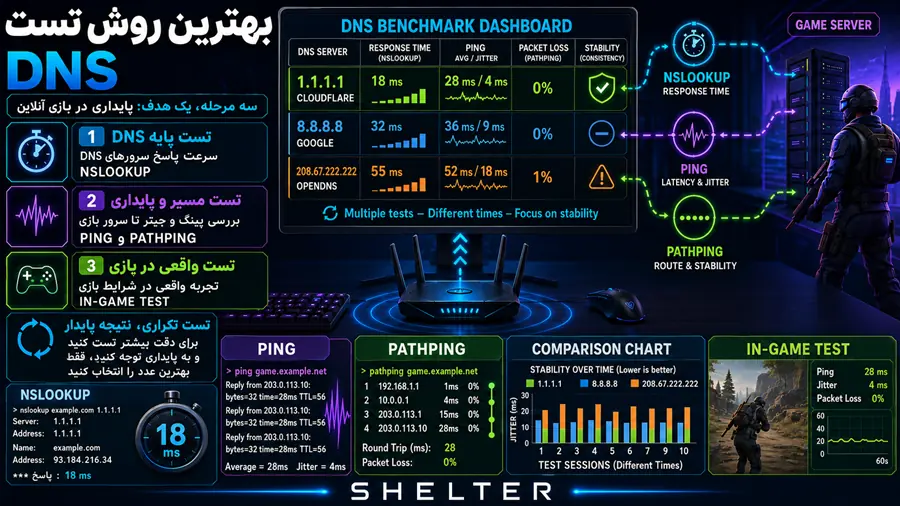
روش اول: nslookup، سادهترین ابزار که همیشه در دسترس است
این دستور در ویندوز از قبل نصب است و هیچ نرم افزاری لازم ندارد. Command Prompt را باز کنید و دستور nslookup را با نام یک دامنه اجرا کنید. در خروجی دو چیز را ببینید: خط Server که می گوید کدام سرویس به شما پاسخ داده، و آدرس هایی که برگردانده شده.
کاربرد اصلی این دستور سنجش سرعت نیست، تأیید صحت تنظیم است. اگر DNS را عوض کرده اید و می خواهید مطمئن شوید تنظیم اعمال شده، این سریع ترین راه است. نکتهٔ کاربردی: اگر خط Server نام مودم یا آدرس داخلی شبکه را نشان می دهد، یعنی مودم شما واسطه است و تنظیم روی خود دستگاه اعمال نشده.
برای مقایسهٔ دو سرویس هم می توانید از nslookup استفاده کنید: دستور را با آدرس سرویس مورد نظر به عنوان پارامتر دوم اجرا کنید تا بدون تغییر تنظیمات سیستم، از آن سرویس خاص پرسش کنید. این ترفند وقت زیادی صرفه جویی می کند، چون لازم نیست برای هر تست کل تنظیمات را عوض کنید.
روش دوم: ابزارهای بنچمارک
ابزارهای بنچمارک ده ها سرویس را پشت سر هم می سنجند و یک فهرست مرتب شده به شما می دهند. مزیتشان سرعت و پوشش گسترده است؛ در چند دقیقه تصویری کلی از وضعیت خط شما می گیرید.
اما سه محدودیت جدی دارند که باید بدانید. اول، نتیجه شان به لحظهٔ اجرا وابسته است؛ همان تست را دو ساعت بعد بگیرید و ترتیب عوض می شود. دوم، فقط زمان پاسخ را می سنجند و کاری با مسیر رسیدن شما به سرور بازی ندارند. سوم، برخی از این ابزارها فهرست سرورهایشان قدیمی است و شامل سرویس هایی می شود که سال ها پیش تعطیل شده اند.
روش درست استفاده: ابزار را سه بار در سه بازهٔ زمانی مختلف اجرا کنید و به جای رتبهٔ اول، به سرویسی نگاه کنید که در هر سه اجرا در بالای فهرست بوده. ثبات، معیار مهم تری از رتبهٔ لحظه ای است.
روش سوم: سنجش مسیر با ping و pathping
این روش همان چیزی را می سنجد که برای بازی مهم است. مقصد را آدرس سرور بازی یا نزدیک ترین مرکز دادهٔ آن انتخاب کنید، نه یک سایت عمومی.
- دستور ping را با گزینهٔ ادامه دار روی مقصد اجرا کنید و دو دقیقه بگذارید کار کند، بعد با Ctrl+C متوقف کنید.
- در خلاصهٔ پایانی چهار عدد را یادداشت کنید: Minimum، Maximum، Average و درصد Lost.
- دستور pathping را روی همان مقصد اجرا کنید. این دستور برای هر پرش، درصد بستهٔ گم شده را جدا نشان می دهد و گلوگاه را پیدا می کند.
- همین دو تست را بعد از تغییر DNS دوباره تکرار کنید و اعداد را مقایسه کنید. اگر Average کاهش پیدا کرد یا تعداد پرش ها کمتر شد، مسیر بهتر شده است.
نکتهٔ مهم: اگر Minimum شما تغییری نکرد اما Maximum پایین آمد، یعنی نوسان کم شده و این خودش یک برد بزرگ است، حتی اگر میانگین همان مانده باشد. برای درک تفاوت این اعداد مقالهٔ Ping و Jitter و Packet Loss را ببینید.
روش چهارم: تست عملی داخل بازی
هیچ ابزاری جای این را نمی گیرد و برای گیمر، این تست نهایی است. سه شاخص را در خود بازی بسنجید: زمان پیدا شدن لابی، عدد پینگ در نمودار شبکهٔ بازی، و تعداد قطعی ها در یک نشست یک ساعته.
این تست را برای هر گزینه در یک بازهٔ زمانی مشابه انجام دهید؛ مقایسهٔ ساعت ۳ بعدازظهر با ساعت ۱۱ شب بی معناست. بازی هایی مثل دی ان اس د فاینالز و دی ان اس بتلفیلد ۲۰۴۲ که نمودار شبکهٔ دقیقی نشان می دهند، برای این کار مناسب ترند. در بازی های موبایلی مثل دی ان اس فری فایر هم می توانید از خود نشانگر پینگ بازی استفاده کنید.
جدول ابزارها و کاربرد هرکدام
| ابزار | چه چیزی را میسنجد | سختی | مناسب برای چه کاری |
|---|---|---|---|
| nslookup | صحت تنظیم و سرویس پاسخدهنده | آسان | تأیید اینکه تنظیم اعمال شده |
| ابزار بنچمارک | زمان پاسخ چند سرویس | آسان | فهرست اولیهٔ گزینهها |
| ping ادامهدار | پینگ، نوسان و افت بسته | آسان | سنجش کیفیت مسیر |
| pathping | افت بسته در هر پرش | متوسط | پیدا کردن گلوگاه دقیق |
| نمودار داخل بازی | تجربهٔ واقعی | آسان | تصمیم نهایی |
روش درست تست: متغیرها را کنترل کنید
این بخش مهم تر از انتخاب ابزار است. تستی که متغیرهایش کنترل نشده باشد، عددی تولید می کند که به هیچ کارتان نمی آید.
- کش را پاک کنید . قبل از هر تست، در ویندوز دستور ipconfig /flushdns را اجرا کنید. اگر این کار را نکنید، پاسخ های ذخیره شدهٔ قبلی نتیجه را دستکاری می کنند.
- دانلودهای پس زمینه را متوقف کنید . یک آپدیت در حال اجرا می تواند نتیجهٔ تست شما را دو برابر بدتر نشان دهد.
- روی یک اتصال ثابت بمانید . اگر می توانید با کابل تست بگیرید، حتماً این کار را بکنید. تست روی وای فای نوسان اضافه وارد می کند.
- در سه بازهٔ زمانی تست کنید: بعدازظهر، ساعات پیک شب، و اول صبح. سرویسی که در هر سه پایدار است، برندهٔ واقعی است.
- هر بار فقط یک متغیر را عوض کنید. اگر همزمان DNS و ریجن بازی را عوض کنید، نمی فهمید کدام یک اثر داشته.
جدول ثبت نتایج؛ همین را کپی کنید
این جدول را در یادداشت گوشی یا یک فایل ساده بسازید. بدون ثبت نتایج، بعد از سه روز یادتان نمی ماند کدام گزینه چه عددی داد.
| گزینه | میانگین پینگ | اختلاف کمینه و بیشینه | درصد افت بسته |
|---|---|---|---|
| وضعیت فعلی (پایه) | — | — | — |
| گزینهٔ اول | — | — | — |
| گزینهٔ دوم | — | — | — |
| گزینهٔ سوم | — | — | — |
ستون اول را همیشه با وضعیت فعلی پر کنید. بدون یک خط پایه، هیچ مقایسهای معنا ندارد. برای دیدن وضعیت اتصال هم میتوانید صفحهٔ بررسی آیپی را باز کنید.
نتایج را چطور تفسیر کنیم؟
چند قاعدهٔ عملی برای خواندن اعداد. زمان پاسخ زیر ۳۰ میلی ثانیه خوب است و زیر ۲۰ عالی؛ اما اختلاف بین ۱۵ و ۲۵ در تجربهٔ بازی شما محسوس نیست، پس روی آن وسواس نداشته باشید.
در پینگ، به میانگین تنها نگاه نکنید. اگر اختلاف کمینه و بیشینه بیشتر از ۳۰ میلی ثانیه است، مشکل اصلی شما نوسان است و باید سراغ آن بروید. درصد افت بسته باید عملاً صفر باشد؛ حتی نیم درصد در شوترها حس می شود.
و مهم ترین قاعده: اگر یک گزینه در اعداد بهتر است ولی در بازی تجربهٔ بدتری می دهد، به تجربه اعتماد کنید نه به عدد. تست ها تقریبی از واقعیت اند، نه خود واقعیت.
پنج اشتباه رایج در تست
- تست یکباره: یک عدد در یک لحظه، تشخیص نیست. حداقل سه اجرا در سه ساعت مختلف.
- پاک نکردن کش: شایعترین اشتباه که نتیجه را کاملاً بیاعتبار میکند.
- انتخاب مقصد نامناسب. پینگ گرفتن از یک سایت داخلی چیزی دربارهٔ مسیر شما به سرور بازی نمیگوید.
- تست روی وایفای و قضاوت دربارهٔ DNS. نوسان وایفای، اثر واقعی را پنهان میکند.
- نداشتن خط پایه. اگر عدد قبلی را ثبت نکرده باشید، بهبود را نمیتوانید اثبات کنید.
محدودیتهای تست که باید بپذیریم
یک نکتهٔ صادقانه: هیچ تستی نمی تواند به شما بگوید یک سرویس در طول یک ماه چه رفتاری خواهد داشت. پایداری در بلندمدت را فقط با استفادهٔ واقعی می فهمید. همچنین تست های DNS چیزی دربارهٔ رفع خطاهای دسترسی نمی گویند؛ اگر مشکل شما بالا نیامدن بازی است، تنها معیار این است که بازی اجرا می شود یا نه.
و اگر همهٔ تست ها خوب بودند ولی بازی همچنان مشکل دارد، احتمالاً متهم لایهٔ دیگری است. فهرست علت های پینگ بالا و مشکلات مربوط به اتصال مستقیم در مقالهٔ NAT Type آمده است.
تست روی مک، لینوکس و اندروید
اگر ویندوز ندارید، ابزارها فرق میکنند ولی منطق یکی است. در مک و لینوکس دستور dig استانداردترین ابزار است و در خروجی خودش یک خط Query time دارد که مستقیماً زمان پاسخ را به میلیثانیه نشان میدهد؛ دقیقتر از هر ابزار گرافیکی. برای پاک کردن کش در مک از دستور مربوط به سرویس ترجمهٔ نام سیستم استفاده میشود و در لینوکس بستگی به سرویس در حال اجرا دارد.
روی اندروید ابزار خط فرمان بهصورت پیشفرض ندارید، اما یک راه عملی وجود دارد: تست را روی وایفای خانه از کامپیوتر بگیرید و نتیجه را به گوشی تعمیم بدهید، چون هر دو از یک مسیر عبور میکنند. برای وضعیت داده همراه، تنها معیار قابل اتکا تجربهٔ داخل بازی است. تنظیمات سمت گوشی را در راهنمای Private DNS اندروید و راهنمای آیفون توضیح دادهایم.

چطور بفهمیم مشکل از DNS است یا از اپراتور؟
این تفکیک، وقت زیادی برای شما ذخیره میکند. یک روش چهار مرحلهای:
- وضعیت فعلی را با ping و pathping ثبت کنید.
- DNS را به یک سرویس دیگر تغییر دهید، کش را پاک کنید و همان تست را تکرار کنید. اگر اعداد تقریباً یکی بودند، DNS در مشکل شما نقشی ندارد.
- اتصال را به یک شبکهٔ کاملاً دیگر عوض کنید؛ مثلاً هاتاسپات گوشی. اگر اعداد بهتر شدند، متهم خط ثابت یا اپراتور شماست.
- تست را در ساعت اول صبح تکرار کنید. اگر اعداد به شکل چشمگیری بهتر بودند، مشکل ظرفیت شبکه در ساعات پیک است و با هیچ تنظیمی حل نمیشود.
سوالات متداول
زمان پاسخ DNS چقدر باید باشد؟
زیر ۳۰ میلیثانیه خوب و زیر ۲۰ عالی است. اما این عدد فقط در لحظهٔ برقراری اتصال اهمیت دارد، چون پاسخها کش میشوند. برای گیمر، کیفیت مسیر مهمتر از این عدد است.
چرا نتیجهٔ تستم هر بار متفاوت است؟
چون شبکه یک محیط زنده است. شلوغی مسیر، ساعت روز و فعالیت دستگاههای دیگر خانه همه اثر میگذارند. برای همین سه اجرا در سه بازهٔ زمانی توصیه میشود، نه یک اجرا.
آیا سایتهای تست سرعت اینترنت، DNS را هم میسنجند؟
خیر. آنها پهنای باند و پینگ تا سرور خودشان را میسنجند که هیچکدام معرف زمان پاسخ ترجمهٔ نام نیست. برای این کار به ابزارهای اختصاصی یا دستورهای معرفیشده در این مقاله نیاز دارید.
روی کنسول چطور تست بگیریم؟
کنسولها ابزار خط فرمان ندارند. سه شاخص عملی را بسنجید: زمان لود لابی، عدد پینگ در نمودار شبکهٔ بازی، و تست اتصال داخلی خود کنسول. برای مقایسهٔ دقیقتر، همان اتصال را روی کامپیوتر تست کنید.
بعد از تغییر DNS چقدر صبر کنم تا نتیجه را ببینم؟
برای تست فنی، بعد از پاک کردن کش و یکبار قطع و وصل اتصال، فوراً. برای قضاوت دربارهٔ کیفیت واقعی، حداقل دو روز استفادهٔ عادی لازم است تا رفتار سرویس در ساعات مختلف را ببینید.
جمعبندی
یک خط پایه ثبت کنید، کش را پاک کنید، سه بار در سه ساعت مختلف تست بگیرید و در نهایت با تجربهٔ داخل بازی قضاوت کنید. همین چهار قاعده، تفاوت بین تست علمی و حدس زدن است.
نتیجهٔ تست شما چه شد؟