شلتر · DNS گیمینگ
آموزش تنظیم DNS روی مک (macOS)؛ گرافیکی و ترمینال
آموزش تنظیم DNS روی مک (macOS) به دو روش گرافیکی و ترمینال، در کمتر از یک دقیقه؛ برای رفع خطای اتصال بازیها و کاهش پینگ.

فهرست مطالب
مکبوک و آیمک در ایران با همان محدودیتهایی روبهرو هستند که ویندوز: باز نشدن بعضی سرویسها، کند بودن دانلود و خطا هنگام ورود به فروشگاهها. تنظیم DNS روی مک کمتر از یک دقیقه طول میکشد و نیازی به نصب هیچ برنامهای ندارد. در این راهنما هم روش گرافیکی و هم روش ترمینال را میبینید.
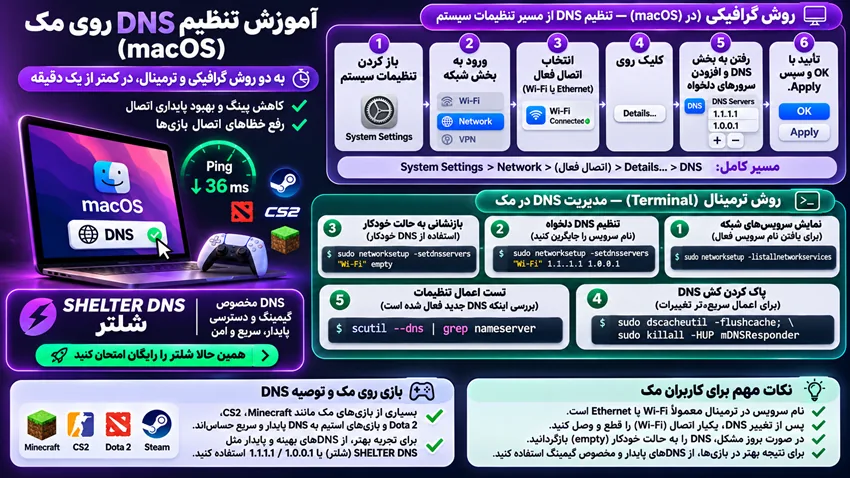
تنظیم DNS در macOS (نسخههای جدید)
در macOS Ventura و نسخههای بعدی مسیر به این شکل است:
- منوی اپل را باز کنید و System Settings را بزنید؛
- از ستون کناری Network را انتخاب کنید؛
- روی اتصال فعال خود (Wi-Fi یا Ethernet) کلیک کنید؛
- دکمه Details را بزنید؛
- از ستون کناری پنجره باز شده، DNS را انتخاب کنید؛
- زیر فهرست DNS Servers روی دکمه + بزنید و آدرس اول را وارد کنید؛
- دوباره + را بزنید و آدرس دوم را اضافه کنید؛
- OK و سپس Apply را بزنید.
در macOS Monterey و قدیمیتر
مسیر کمی فرق دارد: System Preferences، سپس Network، انتخاب اتصال، دکمه Advanced و بعد تب DNS. بقیه مراحل یکسان است.
حذف DNS دستی
برای برگشتن به حالت خودکار، در همان صفحه آدرسها را انتخاب کنید و دکمه منفی را بزنید، سپس Apply کنید.
روش ترمینال
اگر ترمینال را ترجیح میدهید، ابتدا نام سرویس شبکه را ببینید:
networksetup -listallnetworkservicesسپس DNS را ست کنید (نام سرویس را جایگزین کنید):
sudo networksetup -setdnsservers "Wi-Fi" 1.1.1.1 1.0.0.1برای برگشتن به حالت خودکار:
sudo networksetup -setdnsservers "Wi-Fi" empty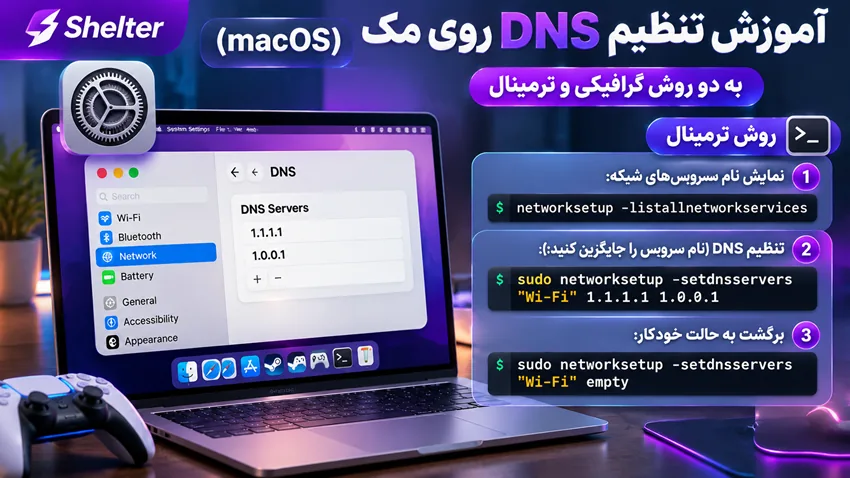
پاک کردن کش DNS در مک
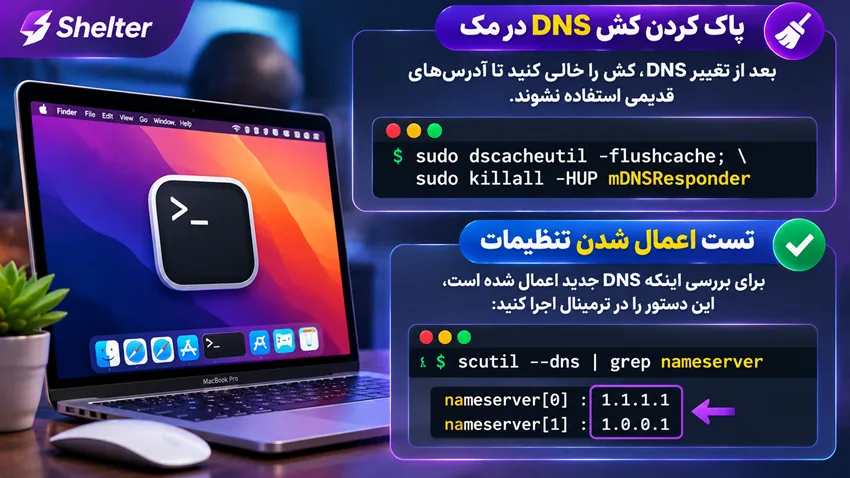
بعد از تغییر DNS، بهتر است کش را خالی کنید تا آدرسهای قدیمی استفاده نشوند:
sudo dscacheutil -flushcache; sudo killall -HUP mDNSResponderتوضیح کامل این موضوع و اینکه کش DNS چیست، در پاک کردن کش DNS آمده است.
تست اینکه تنظیمات اعمال شده یا نه
در ترمینال این دستور را بزنید:
scutil --dns | grep nameserverاگر آدرسهایی که وارد کردهاید نمایش داده شدند، تنظیمات درست اعمال شده است. برای اطمینان بیشتر میتوانید از تست نشت DNS هم استفاده کنید.
نکتههای مخصوص مک
- تنظیمات DNS در مک برای هر سرویس شبکه جداست؛ اگر هم وایفای و هم کابل استفاده میکنید، هر دو را تنظیم کنید؛
- اگر VPN فعال باشد، ممکن است DNS خودش را تحمیل کند و تنظیم شما نادیده گرفته شود؛
- در تنظیمات iCloud، گزینه Private Relay اگر فعال باشد مسیر ترافیک سافاری را عوض میکند؛ برای تست آن را موقتاً خاموش کنید؛
- اگر چند دستگاه در خانه دارید، بهجای تنظیم تکتک، DNS را روی مودم ست کنید: تنظیم DNS روی مودم و روتر.
بازی روی مک
با وجود Game Porting Toolkit و نسخههای مک بعضی بازیها، گیمینگ روی مک جدیتر از گذشته شده است. اگر روی مک بازی آنلاین میکنید و پینگ بالاست، این دو مقاله نقطه شروع هستند: چرا پینگ بالا میرود و چکلیست عیبیابی اتصال بازی آنلاین.
برای کاربران استیم روی مک هم رفع تحریم استیم مفید است.
کدام DNS را وارد کنیم؟
DNSهای عمومی رایگان برای وبگردی معمولی کار میکنند اما برای ترافیک گیمینگ و سرویسهای محدودشده نتیجه ثابتی نمیدهند. مقایسهشان را در مقایسه DNS گوگل، کلادفلر و Quad9 ببینید. اگر دنبال آدرسهایی هستید که برای این شرایط تنظیم شده باشند، میتوانید از صفحه خرید دی ان اس اقدام کنید؛ آدرسها بعد از فعالسازی در پنل کاربری نمایش داده میشوند.
بازیهایی که روی مک اجرا میشوند
گیمینگ روی مک محدودتر از ویندوز است اما چند عنوان مهم نسخه مک دارند؛ از جمله Dota 2، Counter-Strike 2 و ماینکرفت. اگر روی اینها بازی آنلاین میکنید، تنظیم DNS روی مک اولین قدم برای پایدارتر شدن اتصال است. فهرست کامل بازیهای تحت پوشش در صفحه بازیها آمده است.
جمعبندی
تنظیم DNS روی مک چه از مسیر System Settings و چه با یک دستور ترمینال، کار چند ثانیهای است. بعد از تغییر حتماً کش را پاک کنید و با یک دستور ساده مطمئن شوید تنظیمات واقعاً اعمال شده است.
در مک DNS را از کجا عوض کنم؟
از System Settings و بخش Network، اتصال فعال را انتخاب و وارد Details شوید؛ در تب DNS میتوانید آدرسها را اضافه کنید.
روش ترمینال بهتر از روش گرافیکی است؟
نتیجه یکی است. ترمینال وقتی به کار میآید که بخواهید تنظیم را سریع روی چند اتصال اعمال کنید یا کش DNS را هم پاک کنید.
بعد از تغییر DNS در مک باید کش را پاک کنم؟
اگر سایت یا سرویسی هنوز با آدرس قبلی باز میشود، بله. پاک کردن کش باعث میشود سیستم آدرسها را دوباره از DNS جدید بپرسد.