شلتر · DNS گیمینگ
آموزش تنظیم DNS روی نینتندو سوییچ و سوییچ ۲
تنظیم DNS نینتندو سوییچ و Switch 2 در چند دقیقه؛ برای رفع خطای اتصال، باز شدن eShop و کاهش پینگ بازی آنلاین.
فهرست مطالب
نینتندو سوییچ و سوییچ ۲ برای ایرانیها دو مشکل همیشگی دارند: کند بودن دانلود از eShop و خطا گرفتن هنگام ورود به فروشگاه یا بازی آنلاین. تنظیم DNS روی کنسول سادهترین کاری است که میتوانید انجام دهید و برخلاف خیلی از روشها، نیازی به نصب برنامه یا دستکاری کنسول ندارد. در این راهنما مرحلهبهمرحله میبینید DNS را روی سوییچ چطور عوض کنید.
DNS روی نینتندو سوییچ چه کاری انجام میدهد؟
DNS مثل دفترچه تلفن اینترنت است؛ نام سرور را به آدرس عددی تبدیل میکند. وقتی DNS پیشفرض اپراتور درست کار نکند یا مسیر خوبی انتخاب نکند، کنسول نمیتواند به سرورهای نینتندو وصل شود یا با تأخیر وصل میشود. اگر با مفهوم کلی آشنا نیستید، DNS چیست را ببینید.
نکتهای که باید واقعبینانه بگوییم: DNS پهنای باند شما را زیاد نمیکند. کاری که میکند کوتاهتر کردن مسیر و رفع خطاهای دسترسی است. توضیح کامل در آیا DNS سرعت اینترنت را زیاد میکند.
آموزش تنظیم DNS روی نینتندو سوییچ
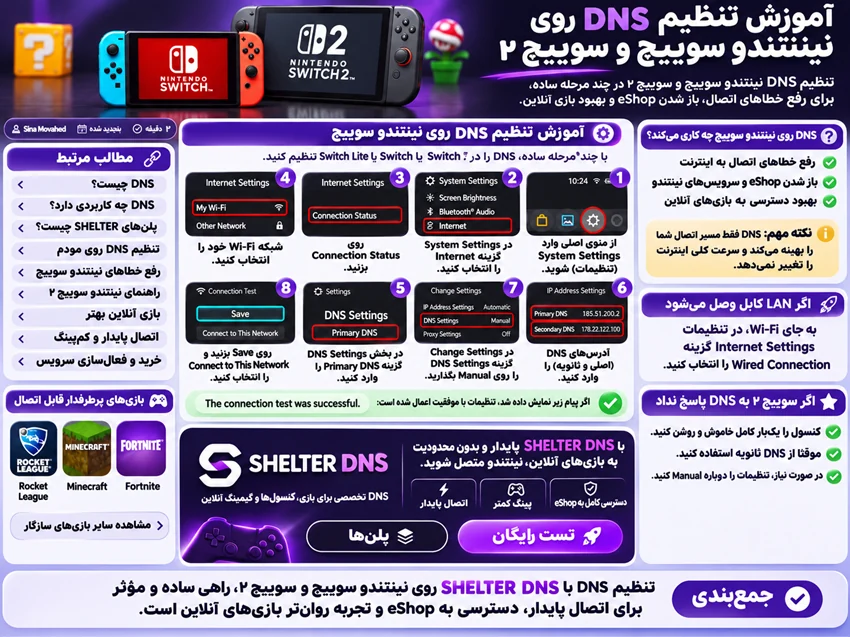
این مراحل روی Switch، Switch Lite، Switch OLED و Switch 2 یکسان است:
- از منوی اصلی وارد System Settings شوید (آیکون چرخدنده)؛
- در ستون سمت چپ به پایین بروید و Internet را انتخاب کنید؛
- روی Internet Settings بزنید تا شبکههای ذخیرهشده نمایش داده شوند؛
- شبکه وایفای فعلی خود را انتخاب کنید؛
- گزینه Change Settings را بزنید؛
- به بخش DNS Settings بروید و آن را از Automatic به Manual تغییر دهید؛
- در فیلد Primary DNS آدرس اول و در Secondary DNS آدرس دوم را وارد کنید؛
- Save را بزنید و سپس Connect to This Network را برای تست اتصال انتخاب کنید.
اگر پیام The connection test was successful دیدید، تنظیمات درست اعمال شده است.
اگر با کابل LAN وصل میشوید
برای داک سوییچ و آداپتور شبکه، در همان بخش Internet Settings گزینه Wired Connection را انتخاب کنید و مراحل بالا را از Change Settings دنبال کنید. اتصال کابلی برای بازی آنلاین پایدارتر است؛ دلیلش را در وایفای یا کابل LAN توضیح دادهایم.
اگر سوییچ DNS را قبول نکرد چه کنیم؟
- کنسول را یک بار کاملاً خاموش و روشن کنید (نه فقط Sleep)؛
- مطمئن شوید هر دو فیلد Primary و Secondary پر شدهاند؛
- اگر خطای اتصال گرفتید، یک بار به Automatic برگردید، تست بگیرید و دوباره Manual کنید؛
- اگر چند دستگاه دارید، بهجای تنظیم تکتک کنسولها، DNS را روی مودم ست کنید: تنظیم DNS روی مودم و روتر.
مشکل eShop با DNS حل میشود؟
بخش زیادی از خطاهای فروشگاه نینتندو به محدودیت دسترسی برمیگردد و با DNS درست برطرف میشود. اما ساخت حساب، تغییر ریجن و پرداخت موضوع جداگانهای است که در رفع تحریم Nintendo eShop کامل توضیح داده شده است.
اگر هنوز بین نسخههای سوییچ مردد هستید یا تازه میخواهید کنسول بخرید، راهنمای نینتندو سوییچ ۲ تفاوت نسخهها و وضعیت ریجن را بررسی کرده است.
بازی آنلاین روی سوییچ و پینگ
سوییچ در بازیهای آنلاین مثل Splatoon، Mario Kart و بازیهای تیراندازی به اتصال پایدار نیاز دارد. اگر بعد از تنظیم DNS هنوز پینگ بالاست، این دو مقاله نقطه شروع خوبی هستند: چرا پینگ بالا میرود و چکلیست عیبیابی اتصال بازی آنلاین.
DNS مناسب برای سوییچ از کجا بیاوریم؟
DNSهای عمومی رایگان روی کنسول معمولاً نتیجه ثابتی نمیدهند، چون مسیرشان برای ترافیک گیمینگ بهینه نشده است. مقایسه آنها را در مقایسه DNS گوگل، کلادفلر و Quad9 ببینید. اگر دنبال اتصالی هستید که برای سرورهای بازی تنظیم شده باشد، میتوانید از صفحه خرید دی ان اس اقدام کنید؛ آدرسهای اختصاصی بعد از فعالسازی در پنل کاربری در اختیارتان قرار میگیرد.
کدام بازیهای سوییچ بیشتر به اتصال پایدار نیاز دارند؟
بازیهای آنلاین سوییچ با تأخیر و قطعی سریع خراب میشوند. فورتنایت، ماینکرفت و Rocket League سه عنوان پرمخاطبی هستند که روی سوییچ هم اجرا میشوند و بعد از تنظیم DNS معمولاً اتصال پایدارتری میگیرند. بقیه بازیهای تحت پوشش در صفحه بازیها فهرست شدهاند.
جمعبندی
تنظیم DNS روی نینتندو سوییچ کمتر از یک دقیقه طول میکشد و برای بیشتر کاربران ایرانی اولین و مؤثرترین قدم برای رفع خطاهای eShop و بهبود پایداری بازی آنلاین است. اگر چند دستگاه دارید، همین کار را یک بار روی مودم انجام دهید تا همه کنسولها و موبایلها از آن استفاده کنند.
روی نینتندو سوییچ میشود DNS اختصاصی گذاشت؟
بله. در تنظیمات اینترنت سوییچ، اتصال ذخیرهشده را ویرایش کنید و DNS Settings را از Automatic به Manual تغییر دهید؛ آنوقت میتوانید آدرسها را دستی وارد کنید.
روش سوییچ ۲ با سوییچ ۱ فرق دارد؟
مسیر منو تقریباً یکسان است و در هر دو باید DNS را روی Manual بگذارید. تفاوت فقط در ظاهر منو و نام بعضی گزینههاست.
بعد از تغییر DNS باید کنسول را ریاستارت کنم؟
لازم نیست، ولی تست اتصال را بزنید. اگر بازی باز است، یک بار خروج و ورود دوباره باعث میشود اتصال با تنظیم جدید برقرار شود.