شلتر · DNS گیمینگ
بهترین دی ان اس برای شاتل؛ تنظیم درست و رفع قطعی بازی
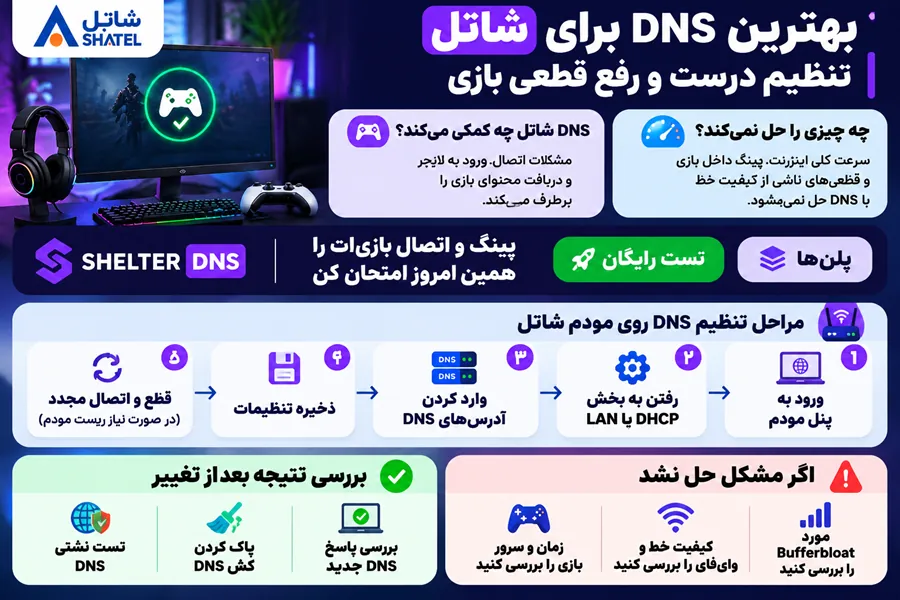
آموزش تنظیم دی ان اس روی اینترنت شاتل برای رفع خطاهای اتصال بازی و لانچر؛ همراه با روش بررسی نتیجه و تشخیص مشکلات خط و پینگ.

فهرست مطالب
اگر روی اینترنت شاتل بازی آنلاین اجرا نمیشود یا لانچر هنگام ورود خطا میدهد، تغییر دی ان اس شاتل یکی از نخستین آزمایشهای کمهزینه است. DNS نام سرویس را به نشانی IP تبدیل میکند؛ اما سرعت خط، نویز، شلوغی شبکه و مسیر واقعی بستههای بازی را بهتنهایی تغییر نمیدهد. با چند تست ساده میتوانید بفهمید مشکل شما به DNS مربوط است یا باید جای دیگری را بررسی کنید.
دی ان اس شاتل چه مشکلی را حل میکند؟
وقتی نام دامنه بازی یا لانچر درست پاسخ نمیگیرد، ممکن است ورود به حساب، باز شدن صفحه دانلود یا اتصال اولیه با خطا روبهرو شود. تغییر DNS در این حالت ارزش امتحان کردن دارد. پاسخ DNS در بعضی سرویسهایی که از چند سرور استفاده میکنند میتواند بر انتخاب مقصد اولیه اثر بگذارد؛ با این حال تضمینی برای کاهش پینگ داخل بازی یا رفع محدودیت دسترسی نیست.
اگر دانلود کند است، پینگ در میانه مسابقه بالا میپرد یا اینترنت کامل قطع میشود، اول کیفیت خط، مصرف همزمان، وایفای و وضعیت اپراتور را بررسی کنید. DNS جایگزین این عیبیابی نیست.
تنظیم DNS روی مودم بهتر است یا دستگاه؟
اگر مشکل فقط روی یک رایانه یا کنسول دیده میشود، تنظیم را ابتدا روی همان دستگاه آزمایش کنید. برای چند دستگاه، میتوانید DNS را از بخش LAN یا DHCP مودم تغییر دهید. بعضی مودمها اجازه ویرایش DNS در بخش WAN را نمیدهند؛ گزینه DHCP در این حالت آدرس سرور را به دستگاههایی میدهد که تنظیم خودکار دارند. دستگاهی با DNS دستی از آن پیروی نمیکند.
مراحل تنظیم دی ان اس شاتل روی مودم
- در مرورگر، نشانی پنل مدیریت درجشده روی مودم را باز کنید و وارد شوید.
- بخش LAN، DHCP Server یا DNS را پیدا کنید؛ نام منو بسته به مدل مودم فرق دارد.
- اگر تنظیم دستی وجود دارد، نشانیهای DNS سرویس انتخابی خود را دقیق وارد و ذخیره کنید. از نشانیهای حدسی استفاده نکنید.
- اتصال دستگاه بازی را قطع و دوباره وصل کنید تا تنظیم تازه DHCP را دریافت کند. در صورت نیاز مودم را راهاندازی مجدد کنید.
- روی همان دستگاه بررسی کنید پاسخ DNS واقعاً از سرور انتخابی میآید و سپس همان بازی را دوباره امتحان کنید.
برای مراحل تصویری، راهنمای تنظیم DNS روی مودم و روتر را ببینید. اگر تنها یک دستگاه را تغییر میدهید، آموزش تنظیم DNS در ویندوز و راهنمای DNS برای PS4 و PS5 مسیر مناسب را نشان میدهند.
بعد از تغییر، نتیجه را چطور بررسی کنیم؟
ممکن است سیستم یا مرورگر هنوز پاسخ قبلی را در حافظه نگه داشته باشد. نخست اتصال را تازه کنید و در صورت تداوم مشکل از آموزش پاک کردن کش DNS کمک بگیرید. سپس با تست نشتی DNS بررسی کنید کدام سرور به درخواستها پاسخ میدهد. اگر IPv6 فعال است، تنظیم DNS آن را هم بررسی کنید؛ بعضی دستگاهها ممکن است همچنان از سرور قبلی استفاده کنند.
اگر تغییر DNS جواب نداد
- آیا مشکل روی همه دستگاهها است یا فقط یکی؟ اگر فقط یک دستگاه درگیر است، تنظیم همان دستگاه، نرمافزار امنیتی و اتصال آن را بررسی کنید.
- آیا هنگام دانلود یا آپدیت همزمان پینگ بالا میرود؟ در این صورت Bufferbloat و تأخیر زیر بار را بررسی کنید.
- آیا مودم قطع اتصال، نویز خط یا افت سیگنال نشان میدهد؟ این موارد با عوض کردن DNS رفع نمیشوند.
- آیا مشکل فقط در یک بازی یا یک ساعت خاص رخ میدهد؟ زمان، سرور بازی و مسیر شبکه هم میتوانند نقش داشته باشند؛ دلایل بالا بودن پینگ را بخوانید.

استفاده از DNS شلتر روی شاتل
برای آشنایی با خدمات و خرید دی ان اس، صفحه اصلی شلتر را ببینید. اگر قصد دارید DNS شلتر را امتحان کنید، نشانیهای فعلی را از پنل خود سرویس بردارید و روی همان دستگاه یا مودم وارد کنید. نتیجه را با تنظیم قبلی، روی همان خط شاتل، همان بازی و در زمانهای مشابه مقایسه کنید. دسترسی و تأخیر بسته به بازی، موقعیت و شرایط شبکه فرق میکند؛ پیش از انتخاب پلن، شرایط آزمایش سرویس را در پنل بررسی کنید. فهرست بازیها و تعرفههای شلتر نیز برای تصمیمگیری در دسترساند.
پرسشهای متداول
آیا تغییر DNS سرعت اینترنت شاتل را زیاد میکند؟
خیر. تغییر DNS پهنای باند خط را افزایش نمیدهد. اگر کندی به پاسخ نام دامنه مربوط باشد، ممکن است آغاز بارگذاری برخی سرویسها بهتر شود.
آیا با تغییر DNS پینگ بازی کمتر میشود؟
کاهش پینگ تضمینی نیست. DNS معمولاً در شروع اتصال نام دامنه را حل میکند؛ تأخیر داخل بازی بیشتر به مسیر شبکه، سرور مقصد و کیفیت اتصال بستگی دارد.
روی مودم تنظیم کنم یا کنسول؟
برای آزمایش روی یک کنسول، تنظیم همان کنسول سادهتر است. اگر چند دستگاه به تغییر نیاز دارند، تنظیم DHCP مودم را بررسی کنید.